A página de ajuda diz que basta levar os documentos da lista. O comprovante do agendamento não repete a lista. No dia, no balcão do posto, a pessoa descobre que faltava a certidão de casamento. Nenhuma tela estava errada sozinha. O problema estava no que uma dizia e a outra calava.
A Lupa da Mensagem guia a inspeção semiótica, o Método de Inspeção Semiótica (MIS) da Engenharia Semiótica. Ela lê o sistema como uma mensagem de quem o projetou para quem o usa, em três camadas: o que o sistema explica, o que a tela mostra e o que o sistema faz. Depois compara as três. Neste guia, mostro as sete etapas com o exemplo da própria ferramenta. Se quiser ler sobre o método antes, veja como a Lupa da Mensagem funciona.
Antes de começar
- Quanto tempo
- Uma manhã para um caminho curto, como agendar e guardar o comprovante. Dá para parar e continuar depois.
- O que ter em mãos
- O sistema aberto em outra aba, ou o protótipo, e uma ideia de quem usa: o que sabe, com que aparelho, em que situação.
- Com quem
- Dá para fazer sem companhia: o método acontece sem a participação de quem usa. Com mais de uma pessoa, cada uma faz a sua inspeção e depois a equipe compara.
- Onde fica salvo
- No seu navegador, e ninguém mais tem acesso. Para continuar em outro computador ou passar para outra pessoa, baixe o arquivo.
Etapa 1 de 7
Preparar a inspeção
A primeira etapa diz o que vai ser olhado e por quais olhos. Todas as etapas seguintes leem os signos no lugar dessa pessoa.
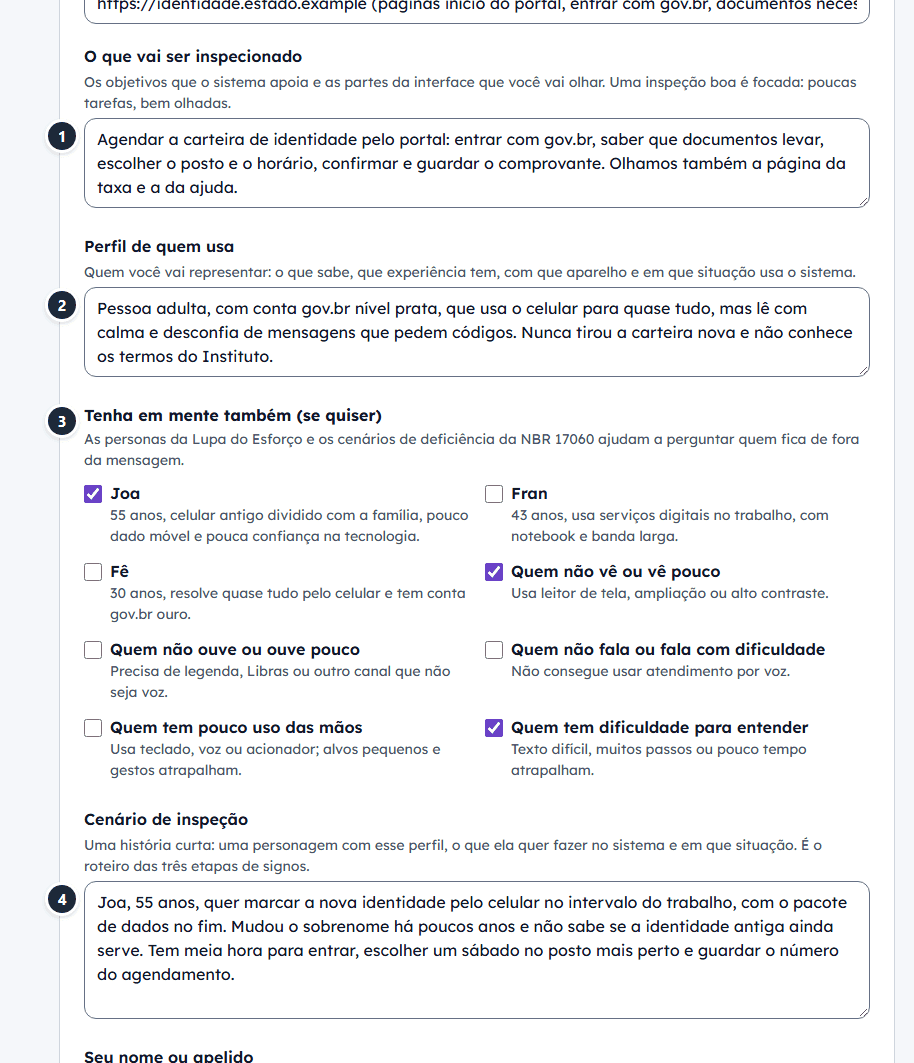
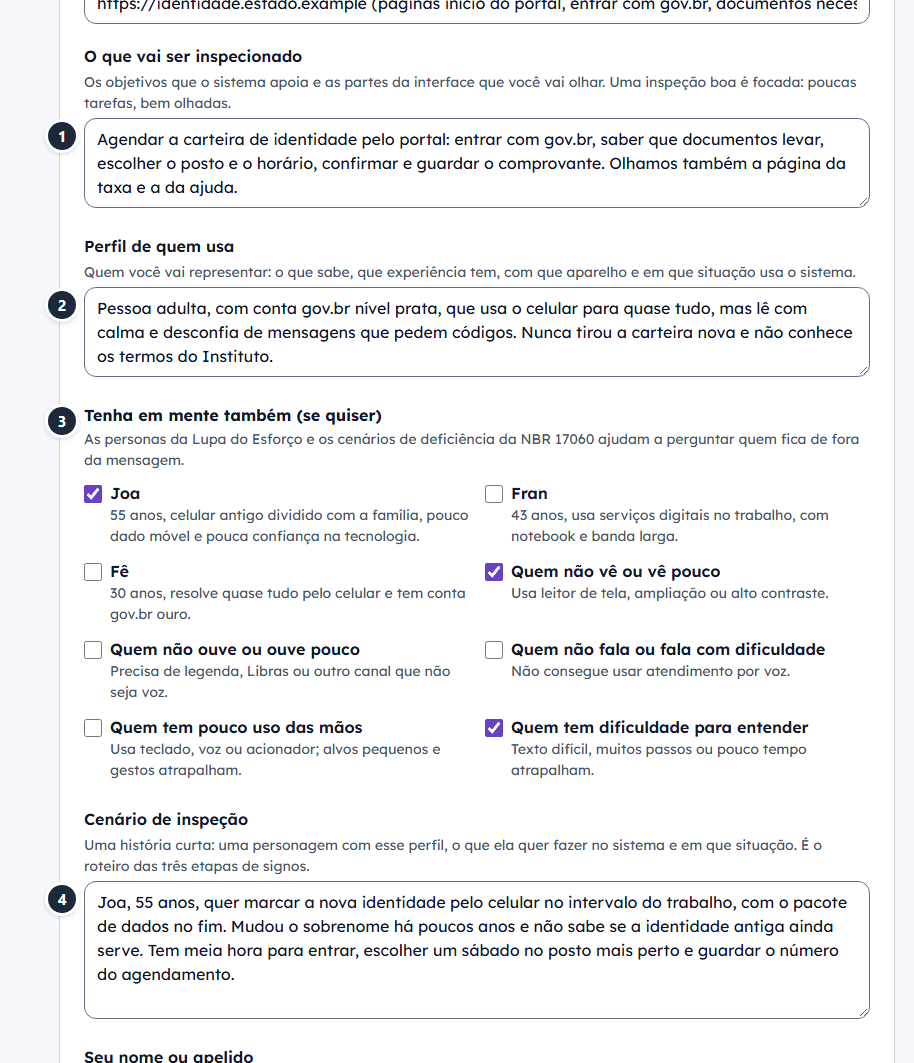
- O que vai ser inspecionado. Poucas tarefas, escritas como ações. Uma inspeção boa é focada.
- Perfil de quem usa. Quem você vai representar: o que sabe, que experiência tem, com que aparelho e em que situação usa o sistema. Inclua o que a pessoa não sabe.
- Tenha em mente também. Opcional. As personas da Lupa do Esforço e os cenários de deficiência da NBR 17060 ajudam a perguntar, no fim, quem fica de fora da mensagem.
- Cenário de inspeção. Uma história curta, com uma personagem desse perfil, o que ela quer fazer e em que situação. É o roteiro das três etapas de signos, e volta a aparecer no alto de cada uma.
Acima, ficam Sistema inspecionado e Onde está (o endereço, a versão do aplicativo ou o nome das telas do protótipo). Abaixo, Seu nome ou apelido, que vai para o relatório, e os botões de baixar e abrir o arquivo.
Assim
“Joa, 55 anos, quer marcar a nova identidade pelo celular no intervalo do trabalho, com o pacote de dados no fim.”
Assim não
“Usuário acessa o sistema e realiza o agendamento.”
Etapa 2 de 7
Ler o que o sistema explica
As três etapas seguintes têm a mesma forma. Cada uma olha um tipo de signo (signo é tudo o que significa algo para alguém: uma palavra, um ícone, um silêncio). A primeira olha os metalinguísticos: a ajuda, as instruções, as mensagens de erro, o texto que explica um termo.
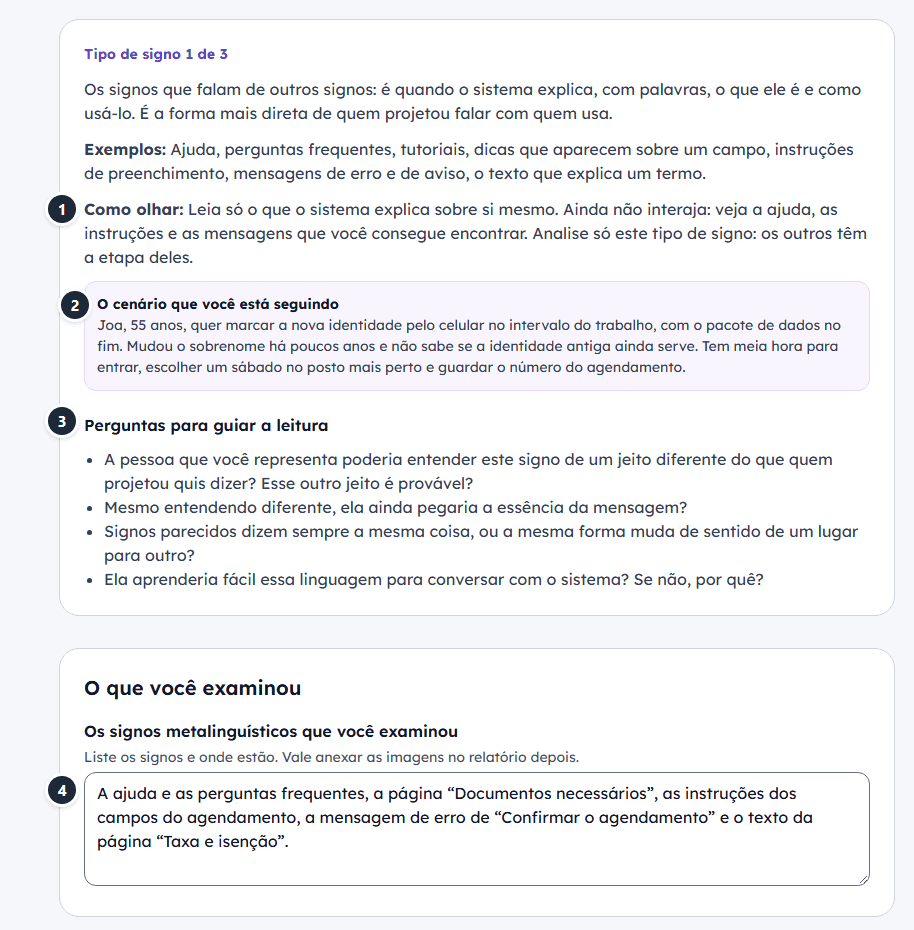
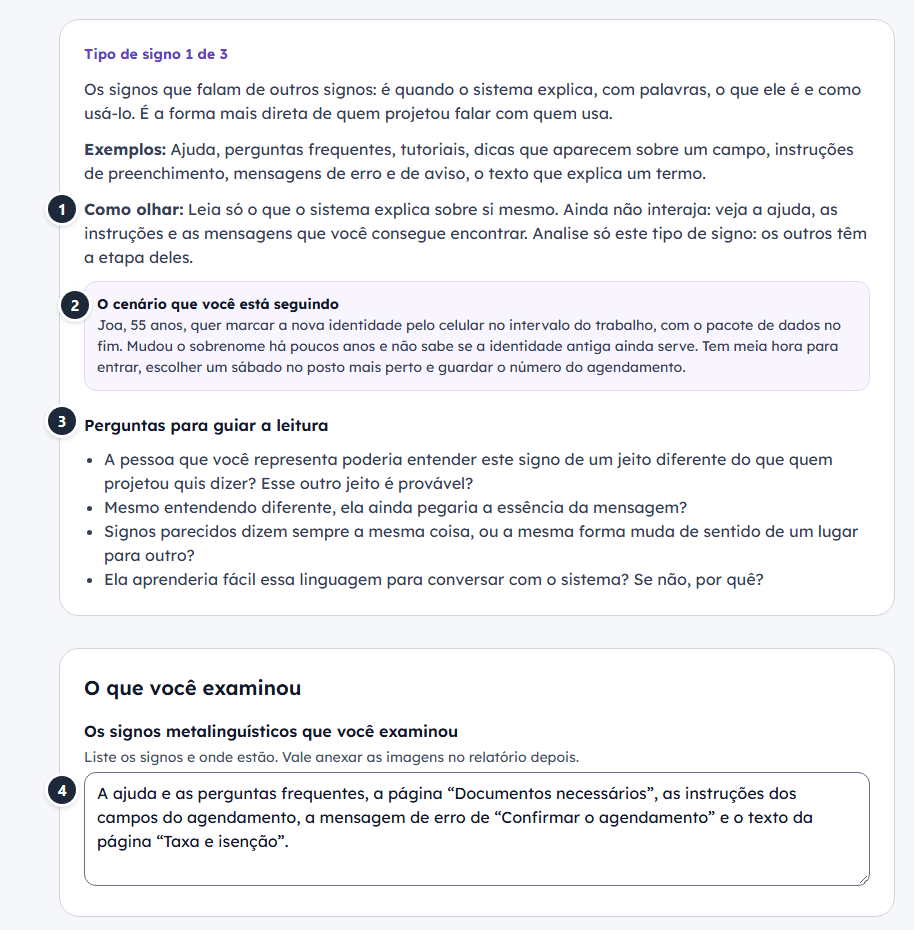
- Como olhar. Cada etapa diz o que vale olhar e o que fica para depois. Aqui, ainda não interaja.
- O cenário que você está seguindo, o mesmo da Preparação, para ler pelos olhos da personagem.
- Perguntas para guiar a leitura. Abra quando travar: a pessoa entenderia este signo de outro jeito? Aprenderia fácil essa linguagem?
- O que você examinou. Os signos e onde estão. Vai para o relatório.
Depois, você reconstrói a mensagem de quem projetou, só com o que esses signos dizem. São seis partes, do modelo de Clarisse de Souza, e a ferramenta junta as respostas numa frase.
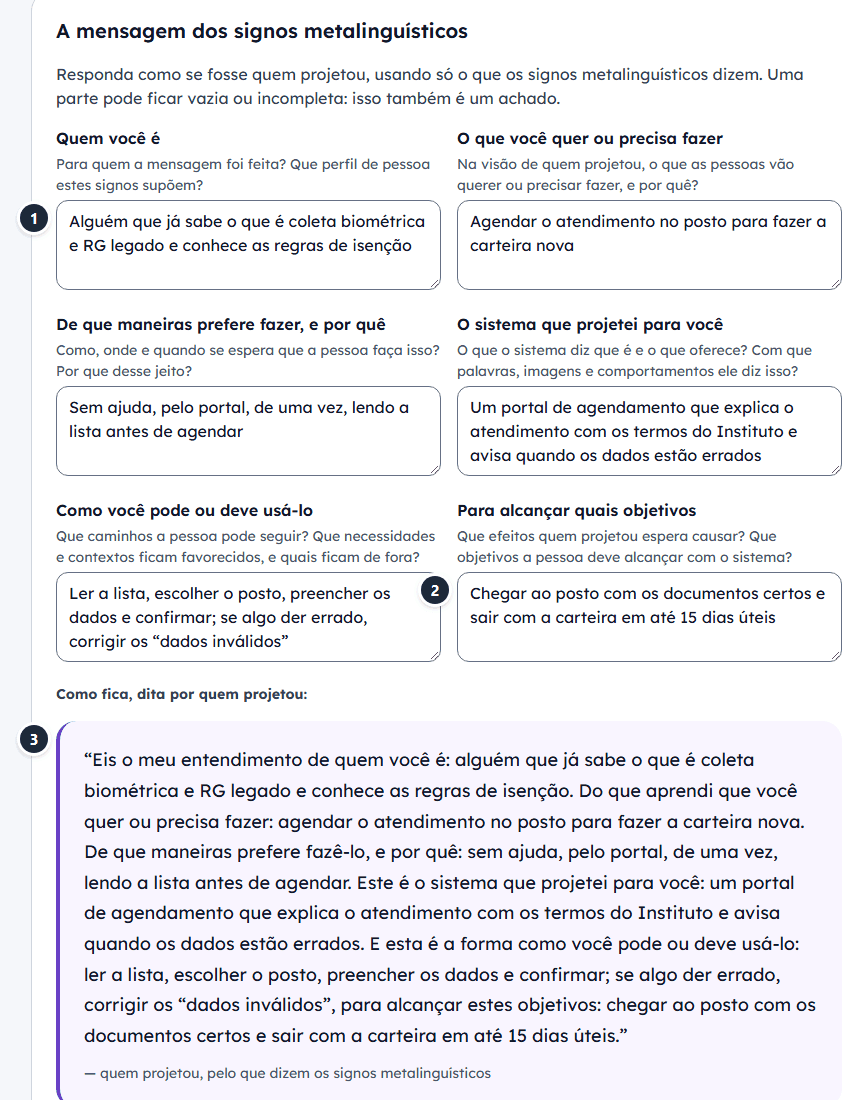
- Quem você é. Para quem a mensagem foi feita. No exemplo, os termos sem explicação supõem alguém que já conhece o Instituto.
- As outras partes, até os objetivos. Responda como quem projetou, só com o que estes signos dizem. Uma parte vazia também é um achado.
- Como fica, dita por quem projetou. As seis respostas numa frase só. Se ela soa estranha, a mensagem do sistema também soa.
No fim da etapa, Anotar um problema abre o formulário de cada problema de comunicação. Os problemas anotados ficam numa lista, com Editar e Apagar.
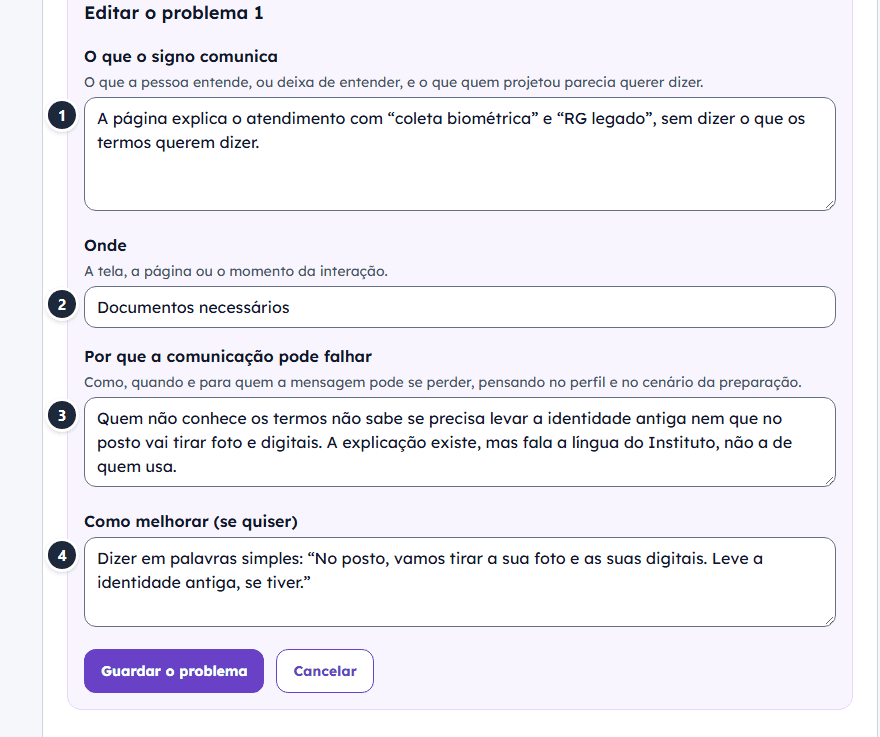
- O que o signo comunica. O que a pessoa entende, ou deixa de entender. É o único campo obrigatório: dá para guardar e completar o resto depois.
- Onde. A tela, a página ou o momento da interação.
- Por que a comunicação pode falhar, pensando no perfil e no cenário.
- Como melhorar. Opcional, mas é o que a equipe vai querer ler primeiro.
Assim
“Quem você é: alguém que já sabe o que é coleta biométrica e RG legado.”
Assim não
“Quem você é: o cidadão.”
Etapa 3 de 7
Ler o que a tela mostra
Os signos estáticos são o que a tela mostra parada: títulos, botões, ícones, cores, o que está em destaque e o que está escondido. Olhe cada tela como uma foto. A etapa tem as mesmas partes da anterior: como olhar, o que você examinou, a mensagem e os problemas.
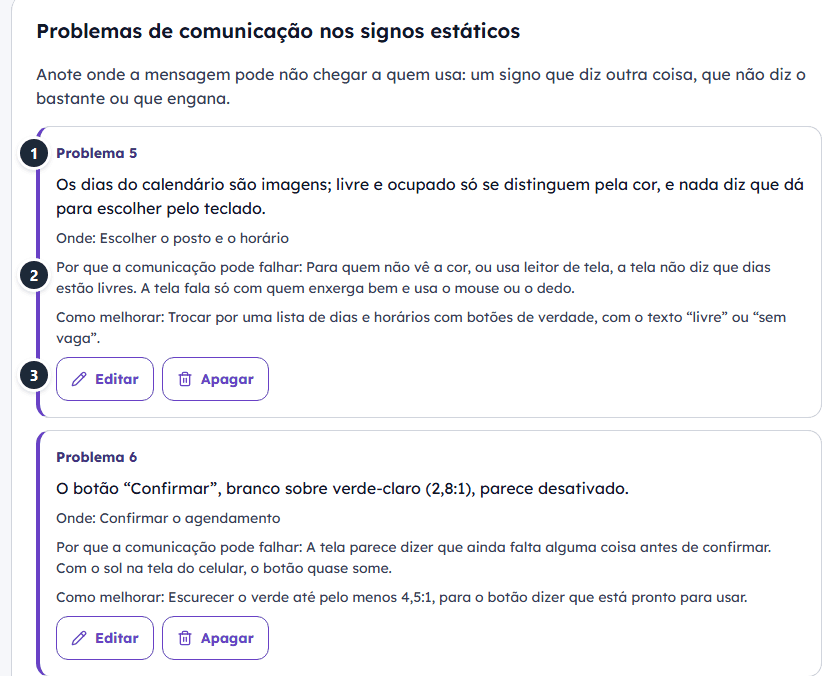
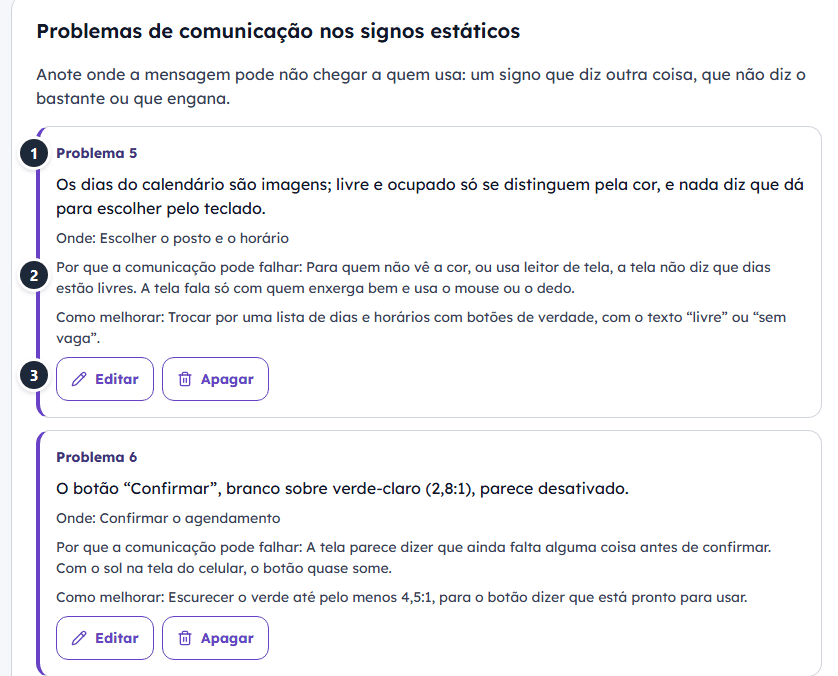
- O número do problema. Segue a ordem da inspeção inteira: os da etapa anterior são 1 a 4, estes começam no 5.
- Por que a comunicação pode falhar, com a pessoa que fica de fora: quem não vê a cor ou usa leitor de tela.
- Editar e Apagar. Os problemas só se editam na etapa em que foram anotados.
Assim
“O botão Confirmar, branco sobre verde-claro, parece desativado.”
Assim não
“O botão Confirmar funciona.”
Etapa 4 de 7
Ler o que o sistema faz
Os signos dinâmicos só aparecem ao interagir: o que acontece depois de enviar, a passagem de uma tela para outra, o foco que muda de lugar, o silêncio depois de um clique. Agora, sim, siga o cenário e use o sistema.
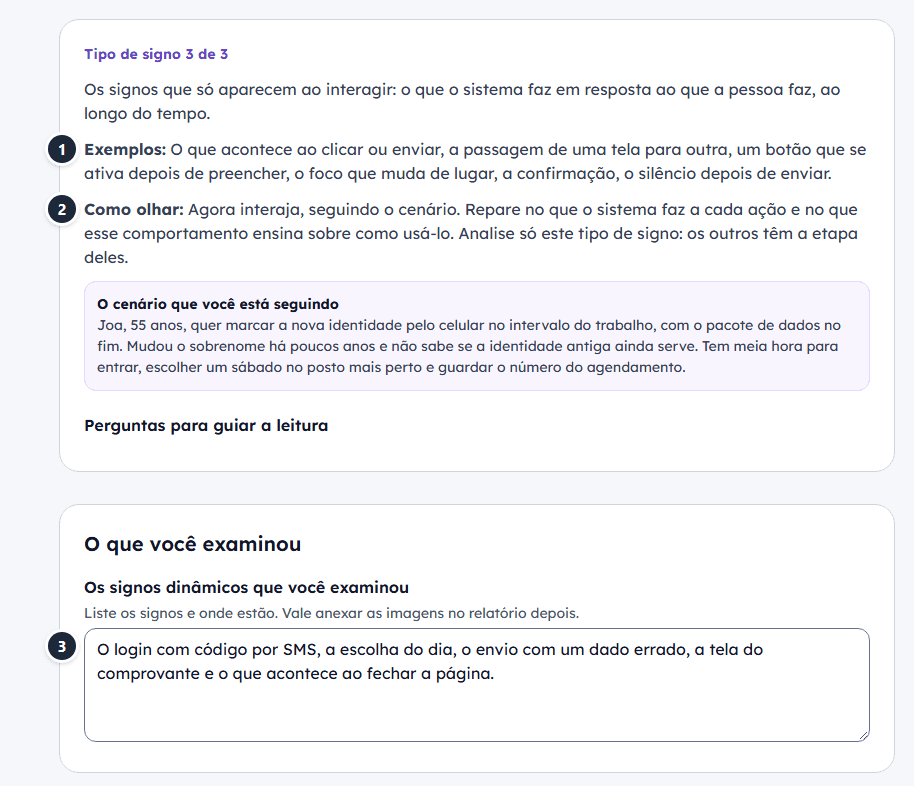
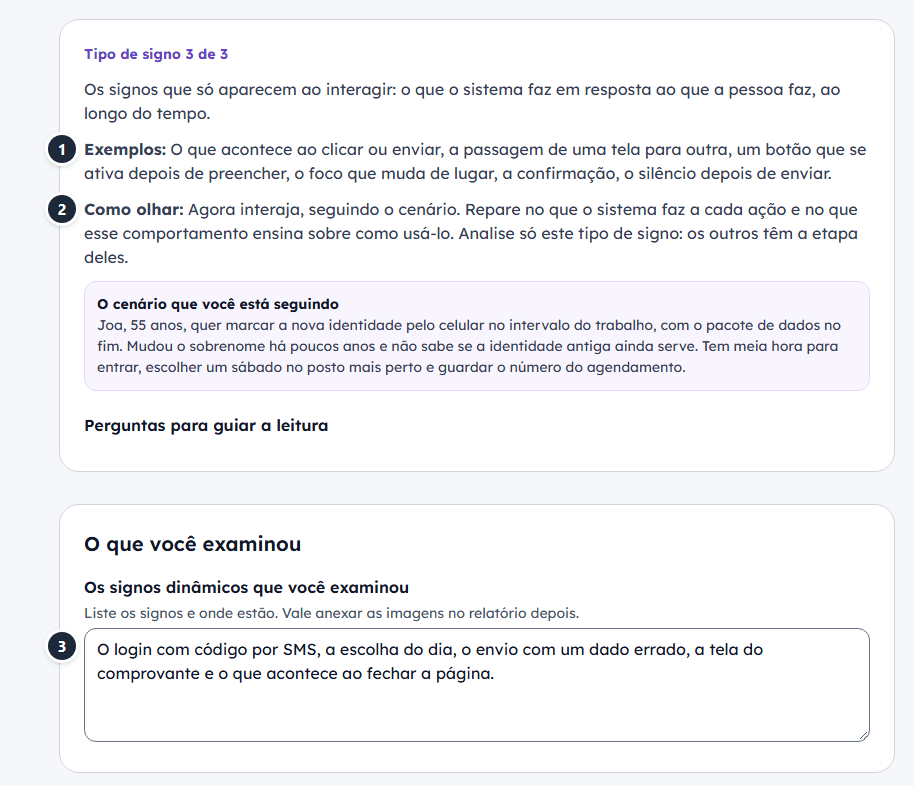
- Exemplos. Também conta a falta de resposta: se nada muda depois de uma ação, isso é um signo.
- Como olhar. Faça também o que pode dar errado: envie um dado errado, demore para responder, feche a página.
- O que você examinou. No exemplo, o código por SMS, o erro e o comprovante.
No exemplo, saem três problemas daqui: o código por SMS que vence em 2 minutos e volta ao começo sem dizer por quê, o erro que o leitor de tela não anuncia e o comprovante que some ao fechar a página.
Etapa 5 de 7
Comparar as três mensagens
Sozinha, cada leitura pode parecer coerente. A comparação põe as três mensagens lado a lado, parte por parte.
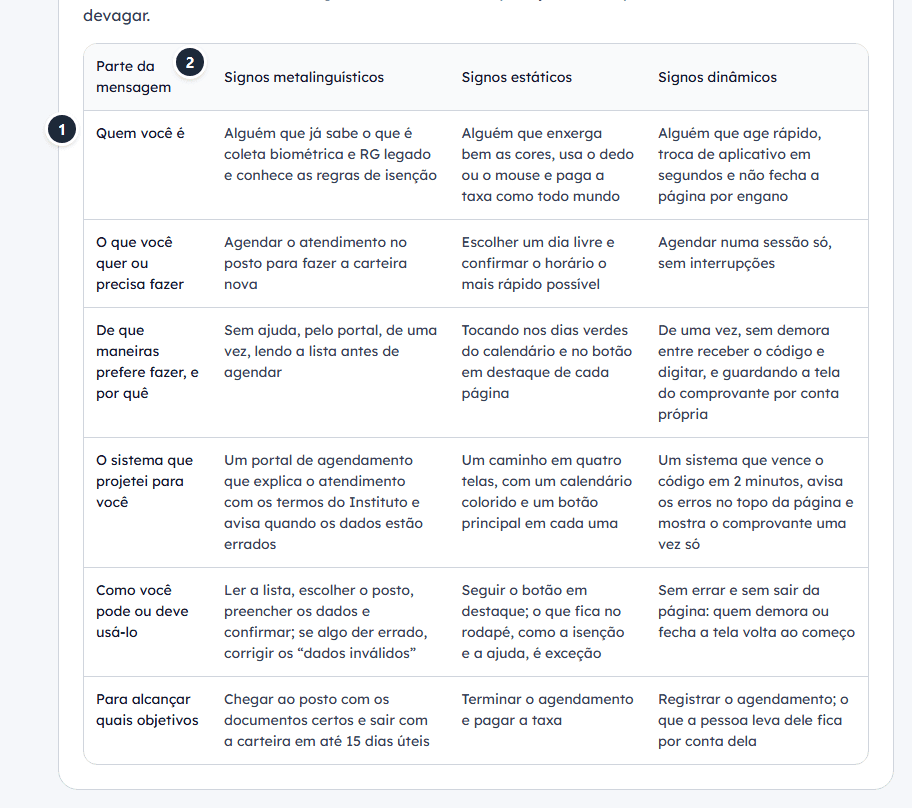
- Uma linha por parte da mensagem. Comece por Quem você é: cada tipo de signo pode supor uma pessoa diferente.
- Uma coluna por tipo de signo, com o que você escreveu em cada etapa. Para mudar, volte à etapa daquele tipo.
Quando uma parte ficou vazia em algum tipo, a etapa avisa, para você voltar e preencher ou contar como achado. Abaixo da tabela, você escreve o que a comparação mostra.
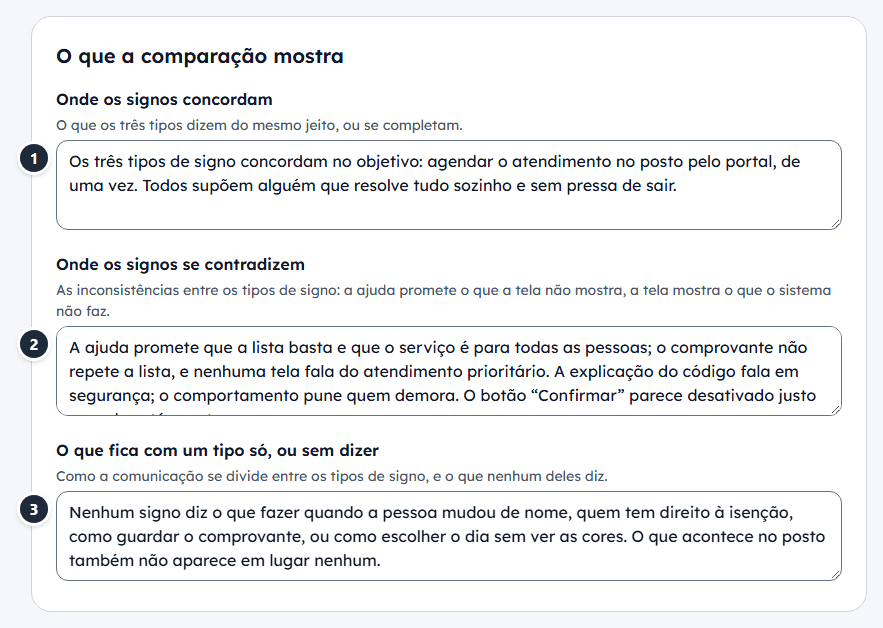
- Onde os signos concordam, ou se completam.
- Onde os signos se contradizem. Diga o que cada tipo diz e em que lugar, para quem lê o relatório conseguir conferir.
- O que fica com um tipo só, ou sem dizer. O que nenhum signo diz também é um achado.
No fim, Anotar um problema na comparação guarda as contradições que viram problema. No exemplo, são duas: a lista de documentos e o atendimento prioritário que nenhuma tela menciona.
Etapa 6 de 7
Fazer a apreciação
A apreciação fecha a inspeção. Primeiro, você junta os três tipos de signo numa mensagem só, como quem projetou a diria. Depois, julga a qualidade dessa comunicação.
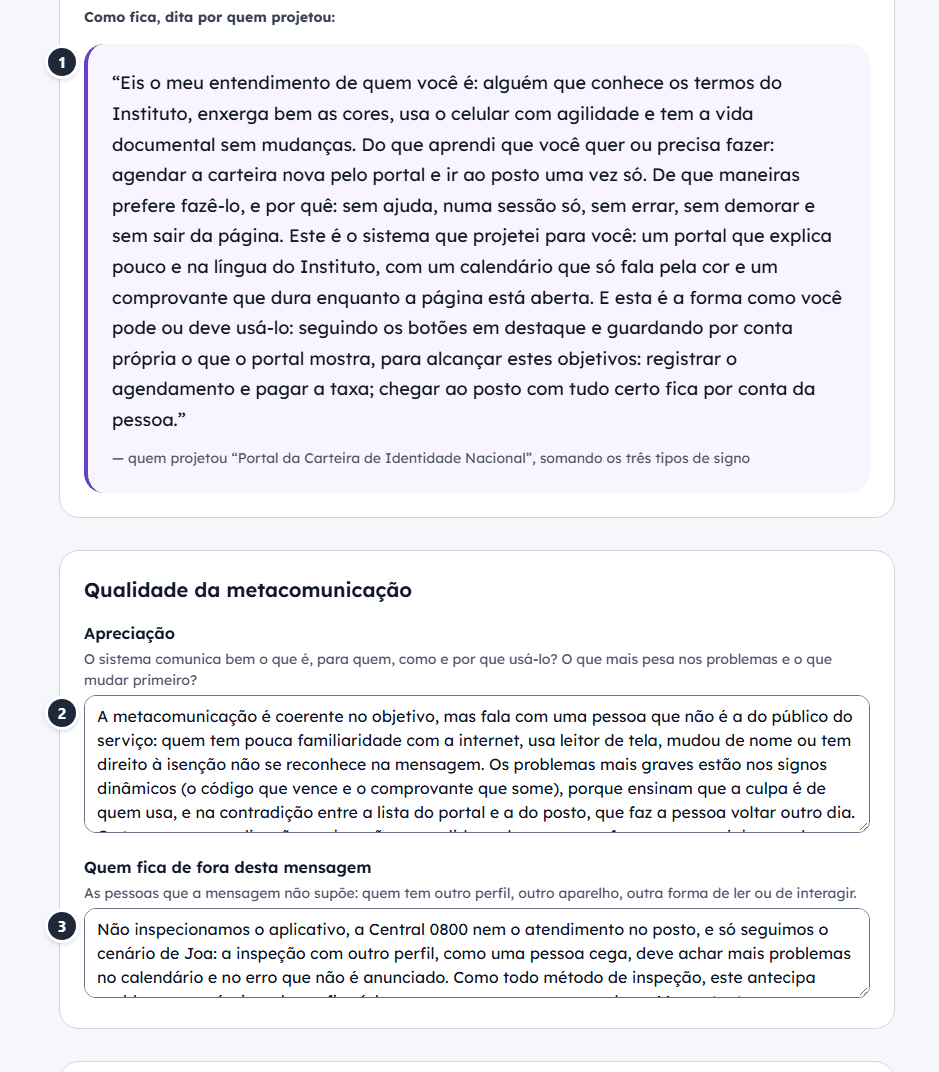
- A mensagem que fica. Os seis campos de cima, aqui fora da imagem, são preenchidos como nas etapas de signos. Onde os signos se contradizem, diga o que a pessoa provavelmente vai entender.
- Apreciação. Diga primeiro se o sistema fala com o público dele. Depois, pese os problemas: o dano para a pessoa e o esforço para corrigir.
- Quem fica de fora desta mensagem. Retome as pessoas que marcou em Tenha em mente também, na Preparação, e o que a inspeção não olhou.
Embaixo, a lista de todos os problemas, por etapa, só para ler. No exemplo, são 12.
Etapa 7 de 7
Levar o relatório
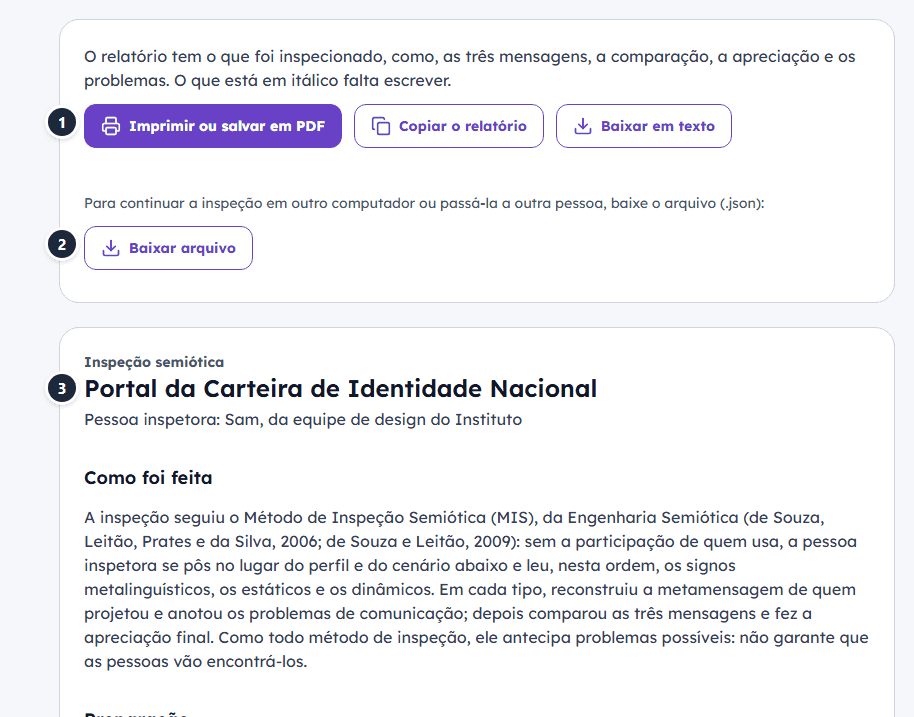
- Imprimir ou salvar em PDF, para quem só vai ler. Ao lado, Copiar o relatório e Baixar em texto, para continuar escrevendo em outro programa. A versão em texto traz também os signos examinados e os Próximos passos, para completar.
- Baixar arquivo. Não é para leitura: serve para retomar a inspeção em Abrir arquivo salvo, na Preparação.
- O relatório, com a preparação, as três mensagens, a comparação, a apreciação e os problemas. O que está em itálico falta escrever.
A ferramenta não guarda imagens. Para anexar as telas que você citou, cole o relatório em outro documento e junte as imagens lá.
E depois da inspeção?
- Ver se os problemas acontecem. Observe pessoas usando o sistema. O Marca-texto dos Testes ajuda a organizar o que elas fazem e dizem.
- Olhar o serviço inteiro. A inspeção olha um sistema. O Mapa da Comunicação aplica a mesma ideia a todos os canais, do site ao balcão.
- Reescrever os textos. As explicações que ficaram difíceis podem passar pela Régua dos Textos.
Erros comuns
- Misturar os tipos de signo. O que você viu acontecer ao clicar vai para os dinâmicos, mesmo que tenha percebido na etapa da tela.
- Ler como você, e não como a personagem. Um termo que ela não conhece não explica nada, mesmo que esteja certo.
- Preencher a mensagem com o que você sabe do sistema. Cada mensagem usa só o que aquele tipo de signo diz.
- Pular a comparação. Sem ela, a inspeção vira três listas de problemas, e as contradições ficam de fora.
Quando o trabalho é em equipe
A Lupa da Mensagem não está na área logada. Hoje, a inspeção fica no navegador de quem preenche. Quando mais de uma pessoa inspeciona, cada uma faz a sua inspeção, com o mesmo cenário, e a equipe compara os relatórios numa conversa. A ferramenta não junta as inspeções sozinha.
Para passar uma inspeção adiante, baixe o arquivo e mande para a outra pessoa, que abre com Abrir arquivo salvo, na Preparação. Cada arquivo é uma cópia: o que duas pessoas mudam não se junta. Para quem só vai ler, mande o relatório em PDF ou em texto.
Perguntas frequentes
Preciso conhecer a Engenharia Semiótica?
Não. Cada etapa diz o que olhar e cada parte da mensagem tem uma pergunta. A página Como funciona conta de onde vem o método, e o glossário explica os termos.
Qual a diferença para a Lupa das Boas Práticas?
A Lupa das Boas Práticas confere o sistema contra uma lista de heurísticas. A Lupa da Mensagem não usa lista: ela pergunta o que o sistema diz, para quem, e se diz a mesma coisa em todo lugar.
Serve para um protótipo?
Serve. Em Onde está, escreva o nome das telas do protótipo. Os signos dinâmicos ficam limitados ao que o protótipo já faz: diga isso na apreciação.
A lista de documentos estava certa na página de ajuda. O que faltou foi o comprovante dizer a mesma coisa. Ler a mensagem em camadas é o jeito de achar esse silêncio antes de alguém voltar para casa sem o documento.
Inspecione a mensagem do seu sistema
Carregue o exemplo do portal da identidade para ver uma inspeção pronta, ou comece a sua pela preparação.