No desenho, o dia 18 do calendário é um quadrado azul com o número no meio. Quem vê a tela entende. O leitor de tela, se ninguém disser nada, anuncia “18” e mais nada: nem o mês, nem o dia da semana, nem se há horário livre. O desenho estava certo. O que faltou foi alguém escrever o que ele não mostra.
A Régua das Telas registra isso sobre a imagem da própria tela: a ordem do foco, os títulos, as regiões, os nomes acessíveis e os textos alternativos. Depois confere o que falta e entrega a especificação com os requisitos da NBR 17225. Neste guia, mostro as quatro etapas com o exemplo da ferramenta. Se quiser ler sobre as anotações antes, veja como a Régua das Telas funciona.
Antes de começar
- Quanto tempo
- Meia hora a uma hora por tela, conforme quantos botões, campos e títulos ela tem.
- O que ter em mãos
- Uma imagem da tela: uma captura ou o desenho exportado do Figma, em PNG, JPG ou WebP. Dá para marcar sem imagem, só na lista.
- Com quem
- Quem desenhou a tela anota, e quem vai programar lê a especificação. Uma conversa entre as duas pessoas no fim evita que algo se perca.
- Onde fica salvo
- No seu navegador, com a imagem, e ninguém mais tem acesso. A imagem não sai do computador. Para continuar em outro lugar, baixe o arquivo.
Etapa 1 de 4
Dizer que tela é
A primeira etapa diz de que página se fala e recebe a imagem.
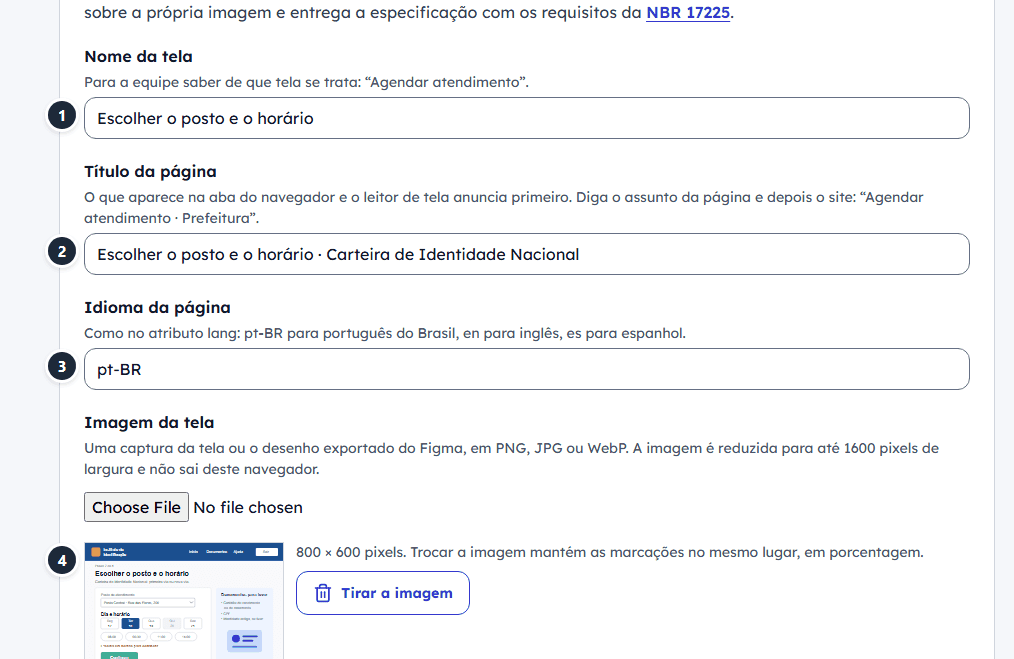
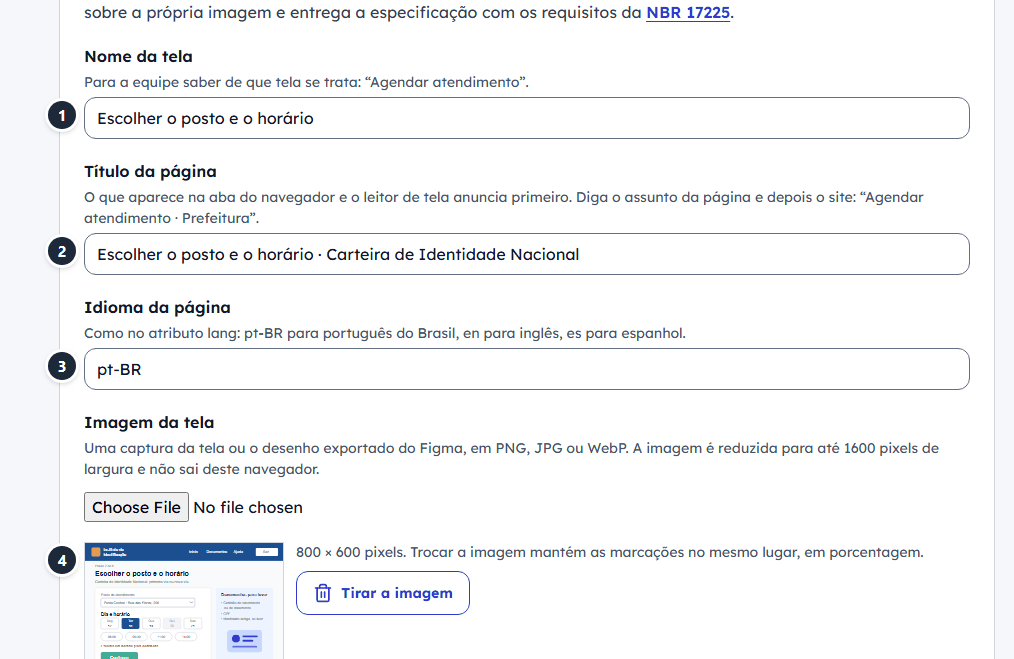
- Nome da tela. É para a equipe e dá nome aos arquivos baixados.
- Título da página. Vai para o código: é o que aparece na aba do navegador e o leitor de tela anuncia primeiro. Diga o assunto da página e depois o site.
- Idioma da página. Já vem como pt-BR. Se a página for em outra língua, escreva o código dela, como en ou es.
- A imagem da tela. Fica reduzida a até 1.600 pixels de largura. Cada anotação guarda uma imagem só: escolha o estado da tela que mais precisa de explicação.
Assim
“Escolher o posto e o horário · Carteira de Identidade Nacional”
Assim não
“Página 2”
Etapa 2 de 4
Marcar sobre a imagem
Esta é a etapa central. Cada marcação é um retângulo sobre a imagem, com um selo: F de foco, H de título, R de região, N de nome acessível e A de texto alternativo.
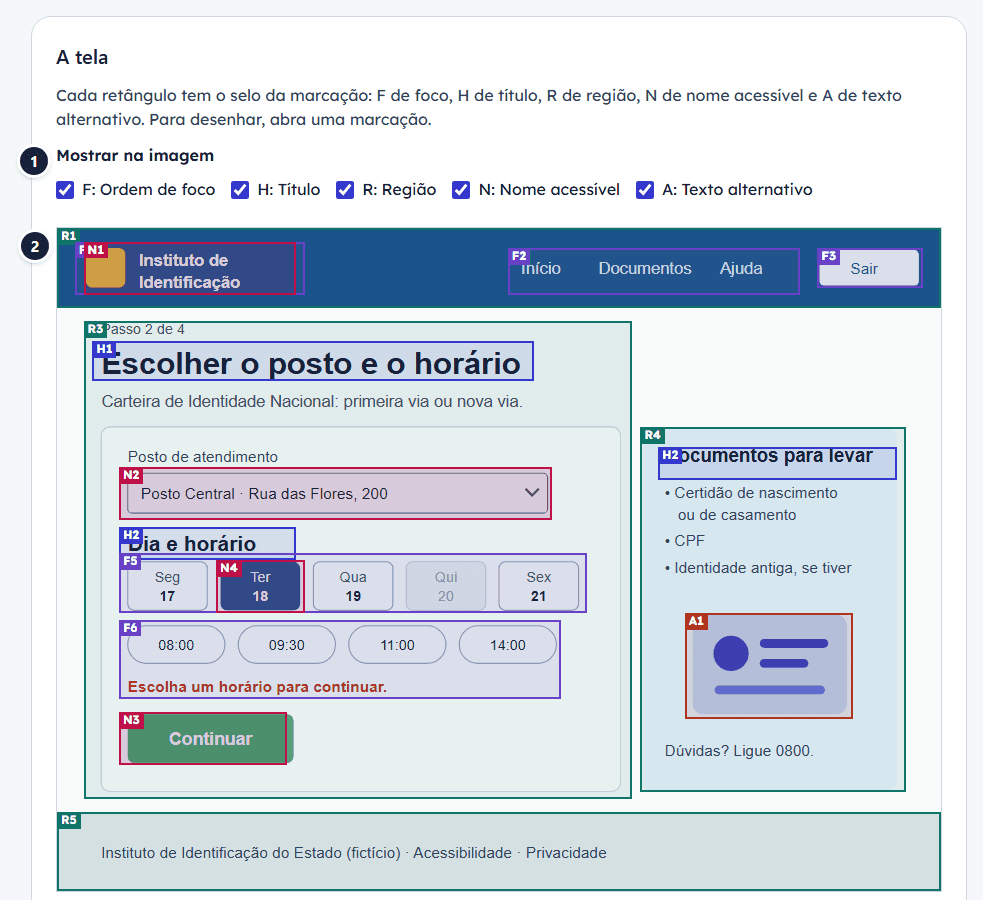
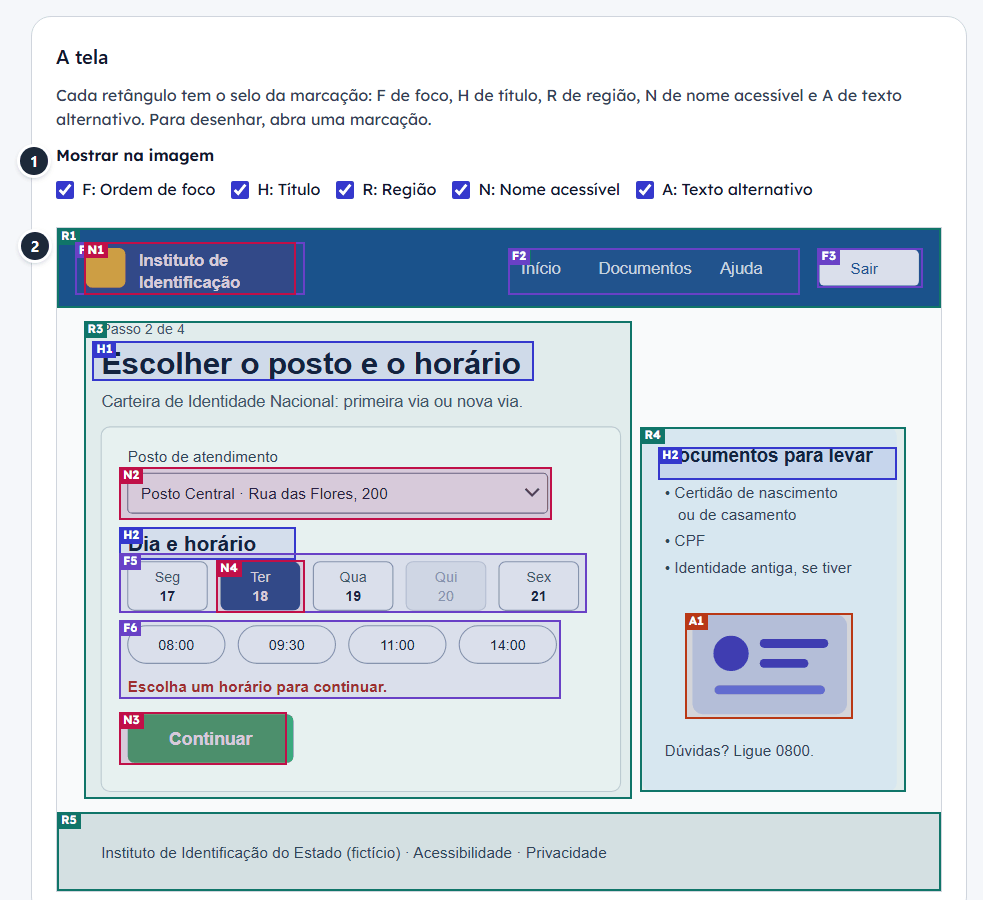
- Mostrar na imagem. Desmarque um tipo para ver os outros com menos confusão.
- A imagem com as marcações. Cada retângulo tem o selo da marcação, que liga a imagem à lista e à especificação.
Abaixo da imagem, a lista de marcações. A ordem dela importa: é a ordem do foco do teclado e também a ordem em que a régua lê os níveis dos títulos.
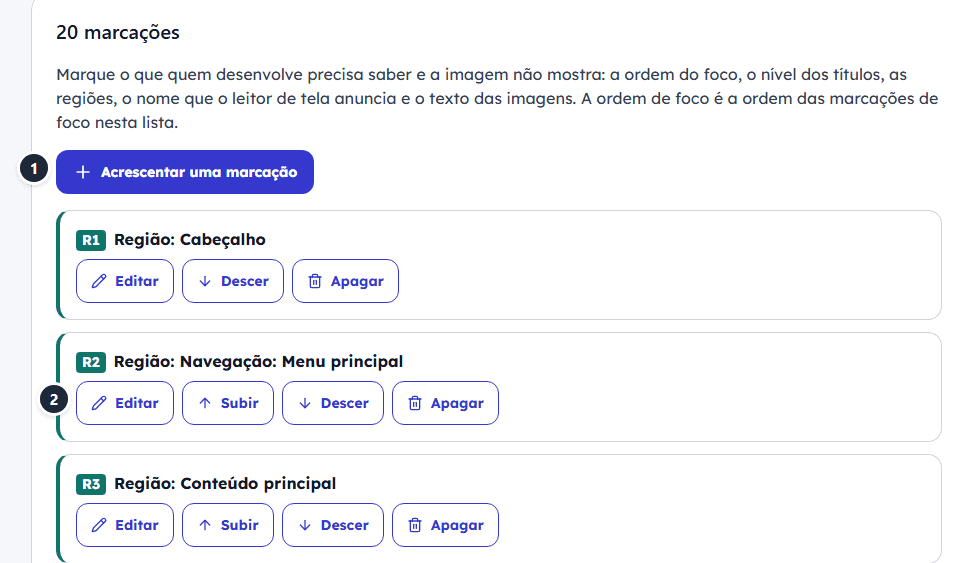
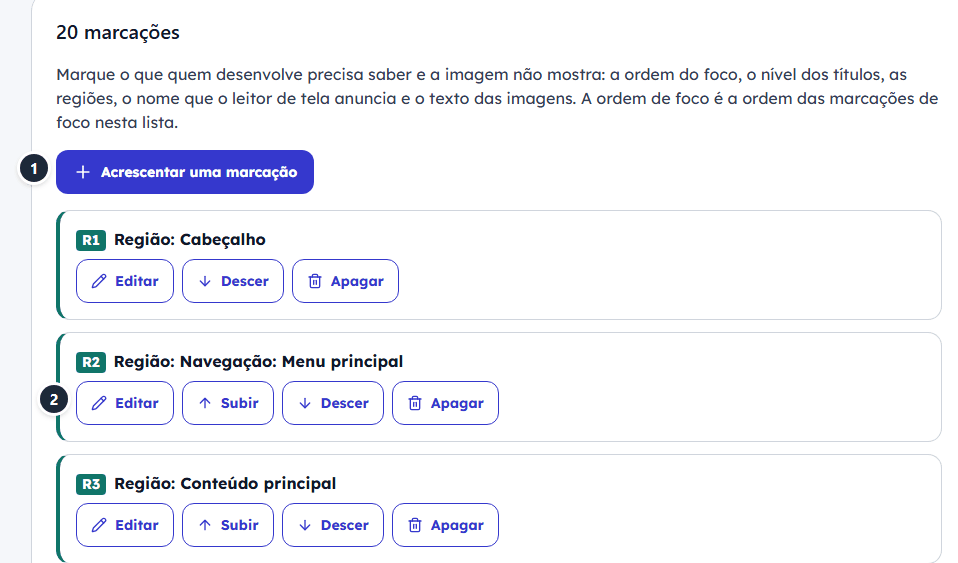
- Acrescentar uma marcação. A marcação nova abre no tipo da última da lista: confira o tipo antes de escrever.
- Editar, Subir, Descer e Apagar. Subir e Descer mudam a ordem. Como a lista mistura todos os tipos, suba ou desça até uma marcação passar pela outra do mesmo tipo.
Editar abre o formulário da marcação. Os campos mudam com o tipo. Num nome acessível, por exemplo, pedem o que é, o texto visível e o nome que o leitor de tela anuncia.
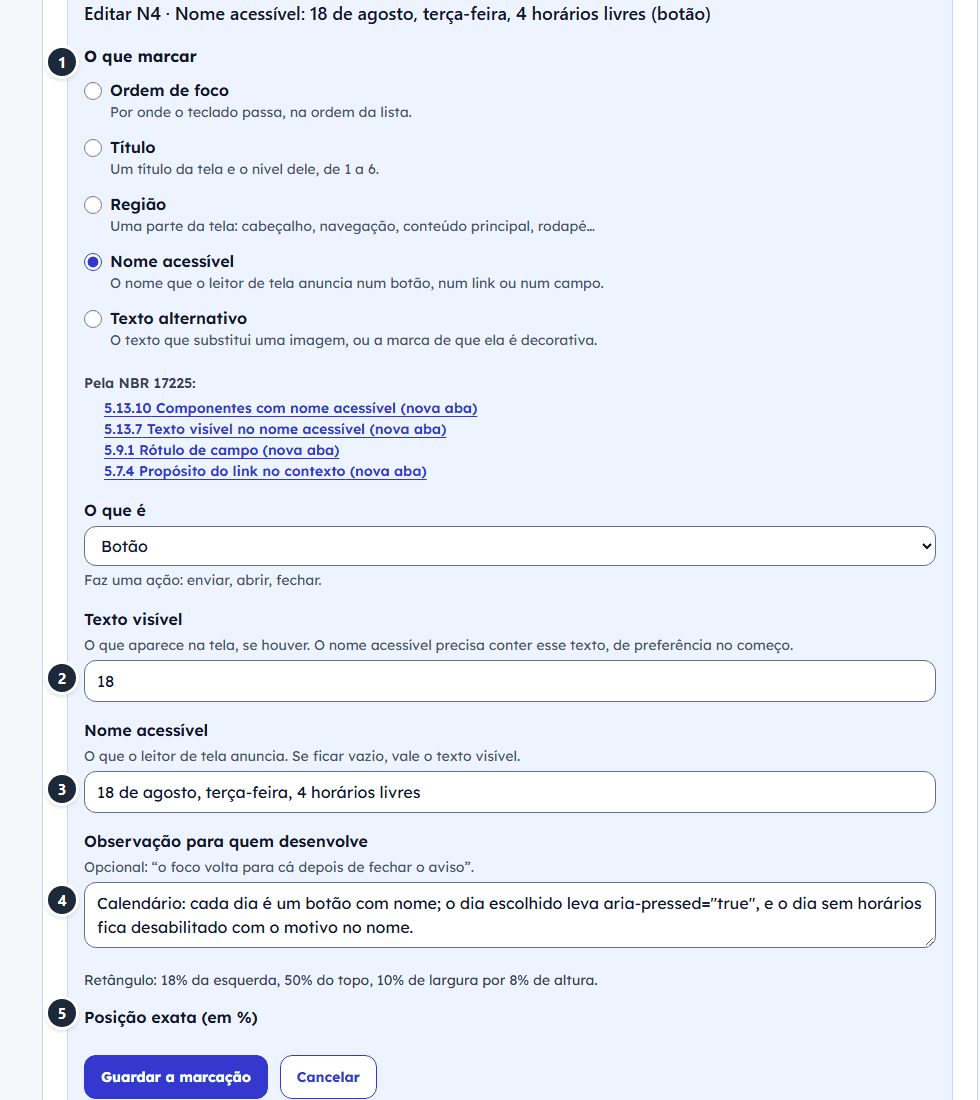
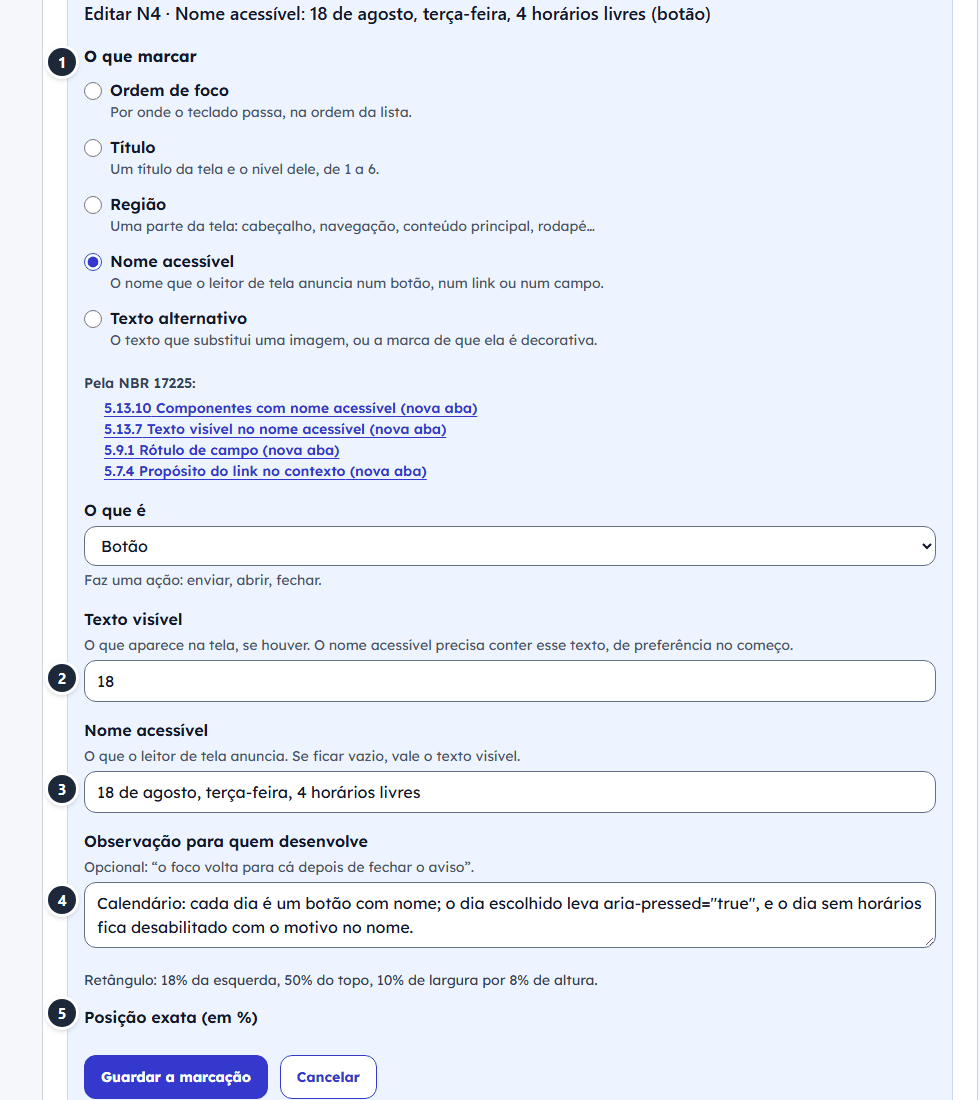
- O que marcar. O tipo da marcação, com os requisitos da NBR 17225 que valem para ele.
- Texto visível. O que aparece na tela. O nome acessível precisa conter esse texto, de preferência no começo: quem usa comando de voz fala o que vê.
- Nome acessível. O que o leitor de tela anuncia. Se ficar vazio, vale o texto visível.
- Observação para quem desenvolve. O que nenhum campo pergunta: o contraste de uma cor, a mensagem de erro, o que muda quando a pessoa escolhe uma opção.
- Posição exata (em %). Com a marcação aberta, arraste sobre a imagem para desenhar o retângulo, ou clique para levá-lo até ali. Sem mouse, leve o foco ao retângulo e use as setas para mover; com Shift, as setas mudam o tamanho. Aqui, dá para digitar a posição.
Assim
Nome acessível: “18 de agosto, terça-feira, 4 horários livres”.
Assim não
Nome acessível: “18”.
Etapa 3 de 4
Conferir o que falta
A régua confere as marcações e lista os problemas que encontra: título da página faltando, título que pula de nível, região sem nome, nome que não contém o texto visível, botão fora da ordem de foco. O exemplo não tem nada a conferir. Para a tela abaixo, apaguei o título da página e mudei o título Dia e horário para o nível 3.
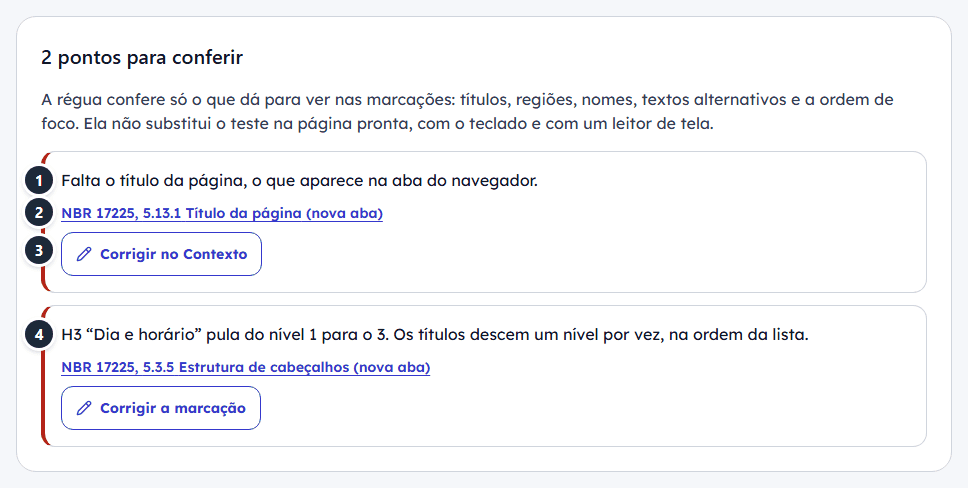
- O ponto, com o que falta e por quê.
- O requisito da NBR 17225, que abre a Bússola numa aba nova.
- Corrigir. Leva ao lugar do conserto: o Contexto ou a marcação.
- Um título que pula de nível. Os títulos descem um nível por vez, na ordem da lista.
Um ponto sem corrigir não some: ele segue no texto da especificação, para quem desenvolve ver.
Etapa 4 de 4
Entregar a especificação
A última etapa escreve a especificação para quem desenvolve, agrupada por tipo de marcação, com os requisitos de cada grupo.
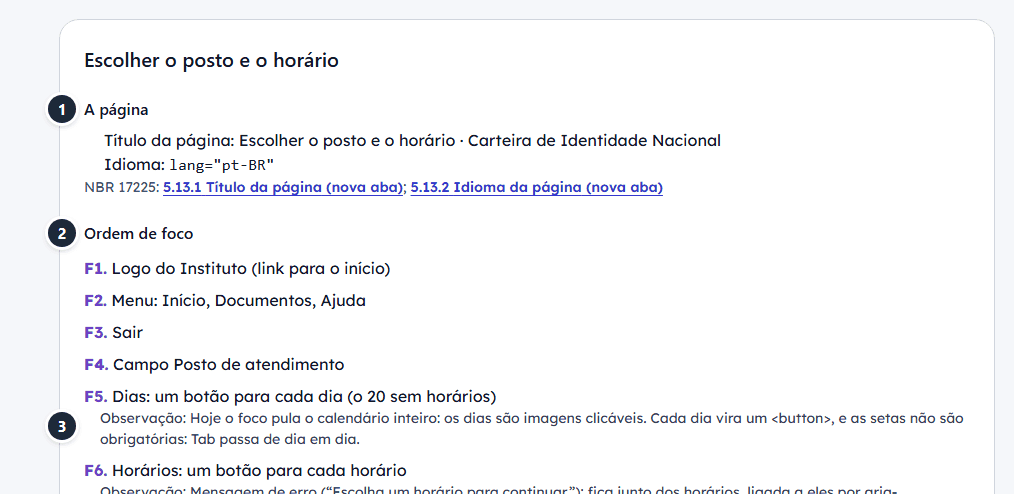
- A página. O título e o idioma, com os requisitos.
- Um grupo por tipo de marcação, na ordem da lista. Quando cabe, cada marcação vem com o elemento HTML, como h1, nav ou a.
- As observações vão junto de cada marcação.
No fim do quadro, os botões para levar a especificação.
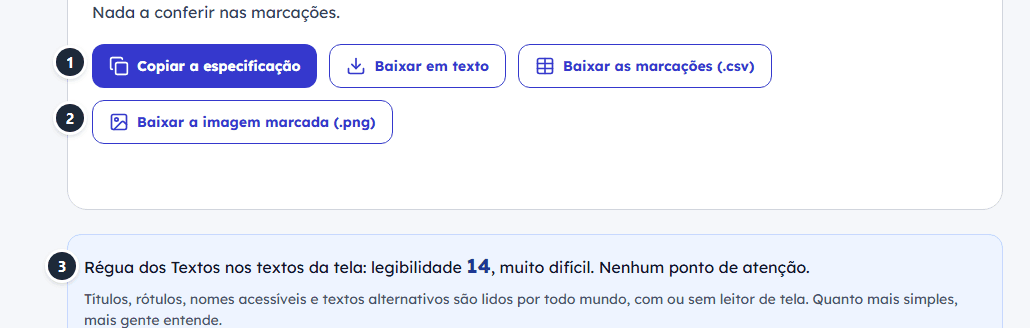
- Copiar a especificação. Ao lado, Baixar em texto e Baixar as marcações (.csv). O texto traz tudo; a planilha traz só as marcações, uma por linha.
- Baixar a imagem marcada. A imagem com os retângulos e os selos, como F1 e R1, que ligam cada retângulo à linha do texto. Mande junto com o texto.
- A nota de legibilidade. A Régua dos Textos mede os títulos, rótulos, nomes e textos alternativos da tela. Para melhorar, teste na Régua dos Textos e ajuste em Marcar.
E depois da especificação?
- Simplificar os textos. Teste os nomes e os textos alternativos na Régua dos Textos.
- Ler os requisitos. A Bússola da NBR 17225 explica cada um, com exemplos.
- Testar quando ficar pronto. Na página programada, passe pelo caminho só com o teclado e com um leitor de tela. A Lupa das Boas Práticas ajuda a avaliar o serviço inteiro.
Erros comuns
- Marcar só o que é fácil de ver. Os botões de ícone, sem texto, são os que mais precisam de nome acessível.
- Nome acessível sem o texto visível. Se o botão diz “Continuar”, o nome precisa ter “Continuar”.
- Esquecer a ordem da lista. Uma marcação de foco fora do lugar vira uma ordem de foco errada na especificação.
- Trocar a imagem e não conferir os retângulos. As marcações ficam onde estavam e não acompanham o desenho novo.
Quando o trabalho é em equipe
A Régua das Telas não está na área logada. Hoje, a anotação fica no navegador de quem preenche. Para outra pessoa continuar, baixe o arquivo, que leva a imagem junto, e mande para ela, que abre com Abrir arquivo salvo, no Contexto. Cada arquivo é uma cópia: o que duas pessoas mudam não se junta.
Para quem vai programar, o que circula é a especificação: o texto ou a planilha, junto com a imagem marcada.
Perguntas frequentes
A imagem da tela vai para algum servidor?
Não. A imagem fica neste navegador e só sai dele no arquivo que você baixar.
Preciso saber programar?
Não. A especificação já traz o elemento HTML de cada título, região e nome, quando cabe. Os outros campos pedem o que a pessoa vê e ouve, não código.
Dá para anotar várias telas?
Cada anotação guarda uma tela. Para outra, baixe o arquivo desta e comece uma nova. Os outros estados da mesma tela, como um aviso aberto, vão na observação de uma marcação.
O quadrado azul com o número 18 vai continuar igual no desenho. A diferença é que agora alguém escreveu, ao lado dele, o que o leitor de tela precisa dizer.
Anote a sua tela
Comece com o exemplo do agendamento para ver as marcações prontas, ou ponha a imagem da sua tela.