Uma norma de acessibilidade tem dezenas de requisitos. Nem todos valem para o seu sistema. Uma tela sem vídeo não precisa de legenda, e um aplicativo sem tabela não precisa de cabeçalho de coluna. Quem abre a norma inteira para descobrir isso costuma desistir na página dez.
O checklist da Bússola faz essa triagem por você. Você conta onde o sistema funciona e o que as telas têm, e ele devolve só os requisitos que se aplicam, explicados para a sua área de trabalho. Neste guia, mostro as três perguntas e o que fazer com a lista. Para conhecer as normas antes, leia As bússolas do Ramplifica.
Antes de começar
- Quanto tempo
- As perguntas levam dois minutos. Percorrer a lista depende do tamanho do sistema: dá para fazer uma parte por dia.
- O que ter em mãos
- O sistema aberto em outra aba, ou o protótipo. Você vai olhar as telas para saber que componentes elas têm.
- Com quem
- Quem desenha, quem programa e quem testa podem gerar o mesmo checklist, cada pessoa na visão da sua área.
- Onde fica salvo
- As escolhas ficam no endereço da página, e as marcações de “Atendido” ficam no seu navegador. Para guardar uma cópia, baixe o PDF.
Passo 1 de 4
Dizer onde o sistema funciona
A primeira pergunta decide a norma. Sem escolher uma opção, o checklist não avança.
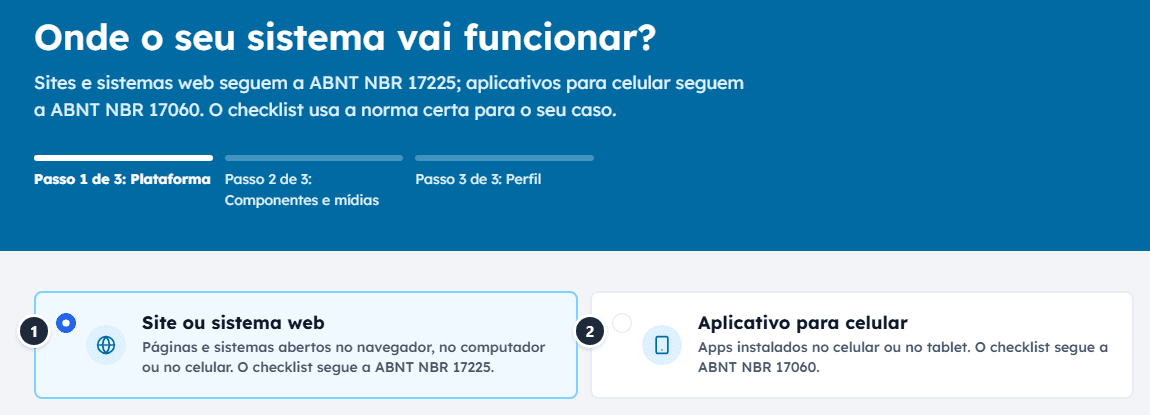
Se o serviço tem site e aplicativo, gere dois checklists, um para cada. As normas são parecidas, mas não iguais.
Passo 2 de 4
Marcar o que as telas têm
Agora você diz que componentes e que mídias aparecem nas telas. Cada opção tem uma frase curta que explica o que ela cobre.
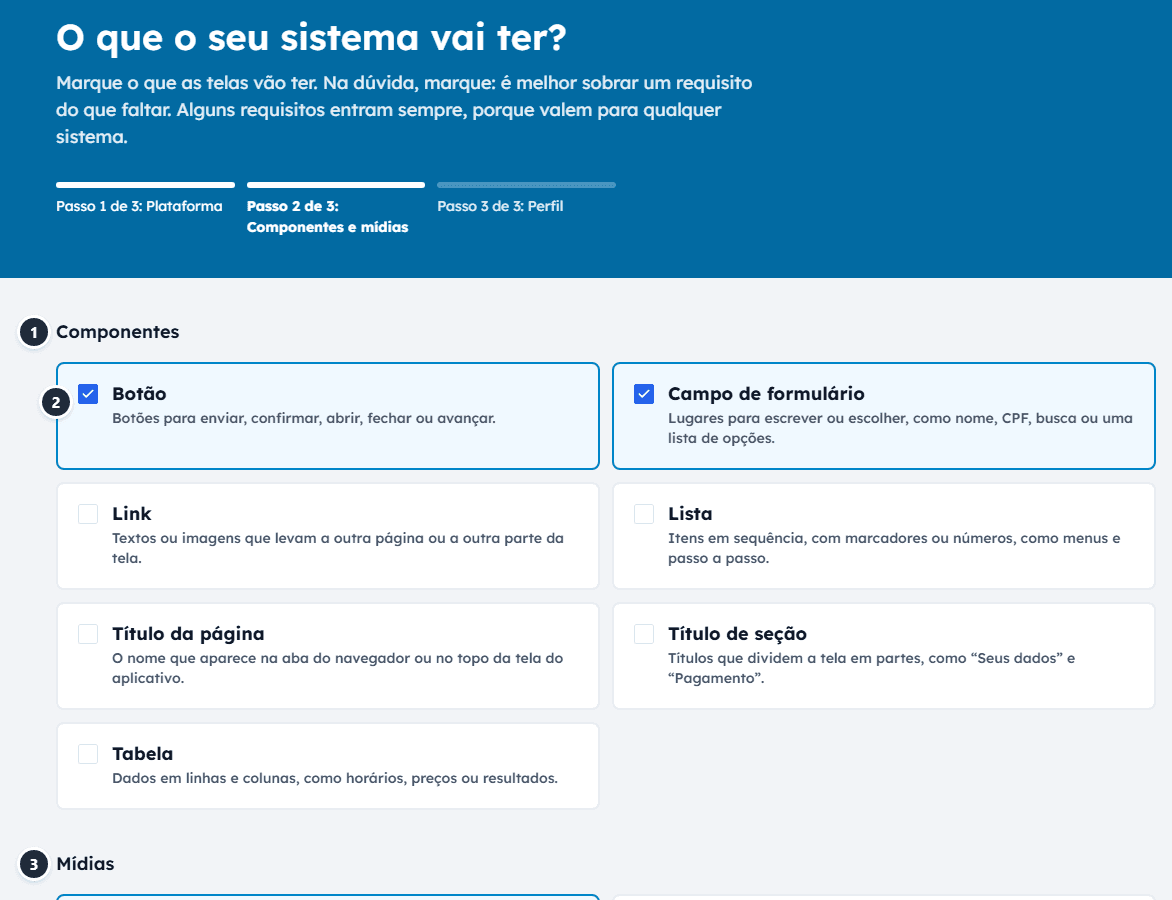
- Componentes. Botão, campo de formulário, link, lista, título da página, título de seção e, na web, tabela.
- Cada cartão diz o que conta como aquele componente. “Campo de formulário” inclui busca e lista de opções, por exemplo.
- Mídias. Imagem, áudio gravado, vídeo ao vivo, vídeo gravado, texto e animação ou carrossel.
Na dúvida, marque. A própria tela avisa: é melhor sobrar um requisito do que faltar. Alguns requisitos entram sempre, porque valem para qualquer sistema, como o foco visível.
Assim
Marcar “Imagem” porque a página tem um ícone de lupa no botão de busca.
Assim não
Deixar “Imagem” de fora porque “não tem foto”.
Passo 3 de 4
Escolher a visão da sua área
O mesmo requisito pode ser lido de jeitos diferentes. Aqui você escolhe como quer ler.
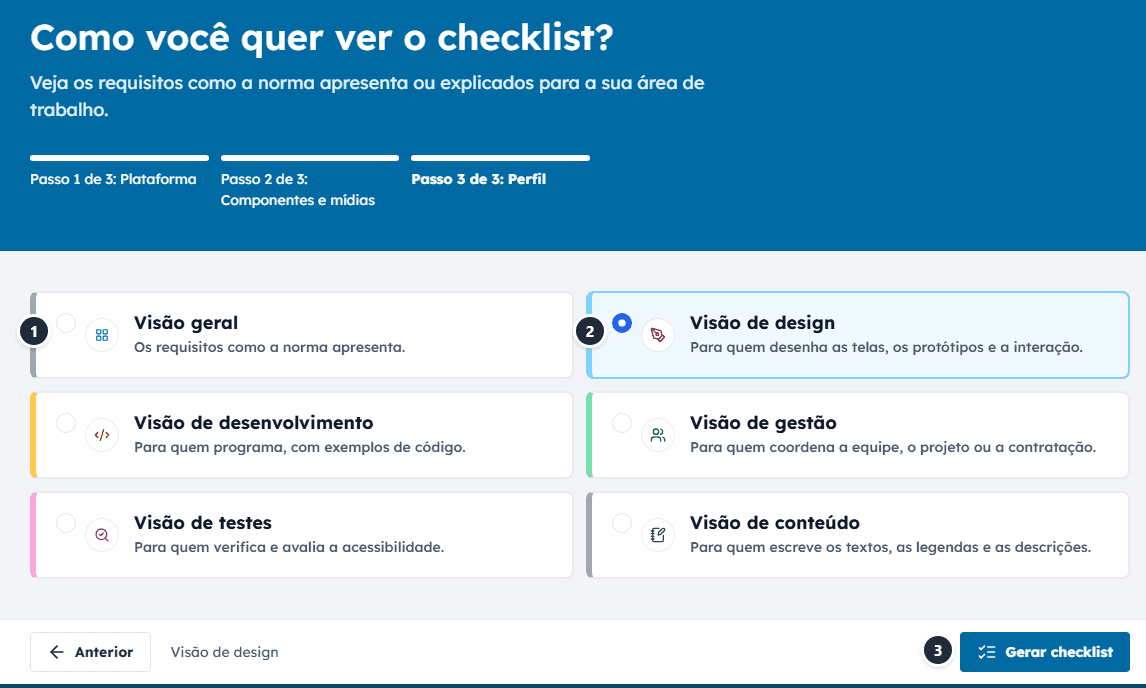
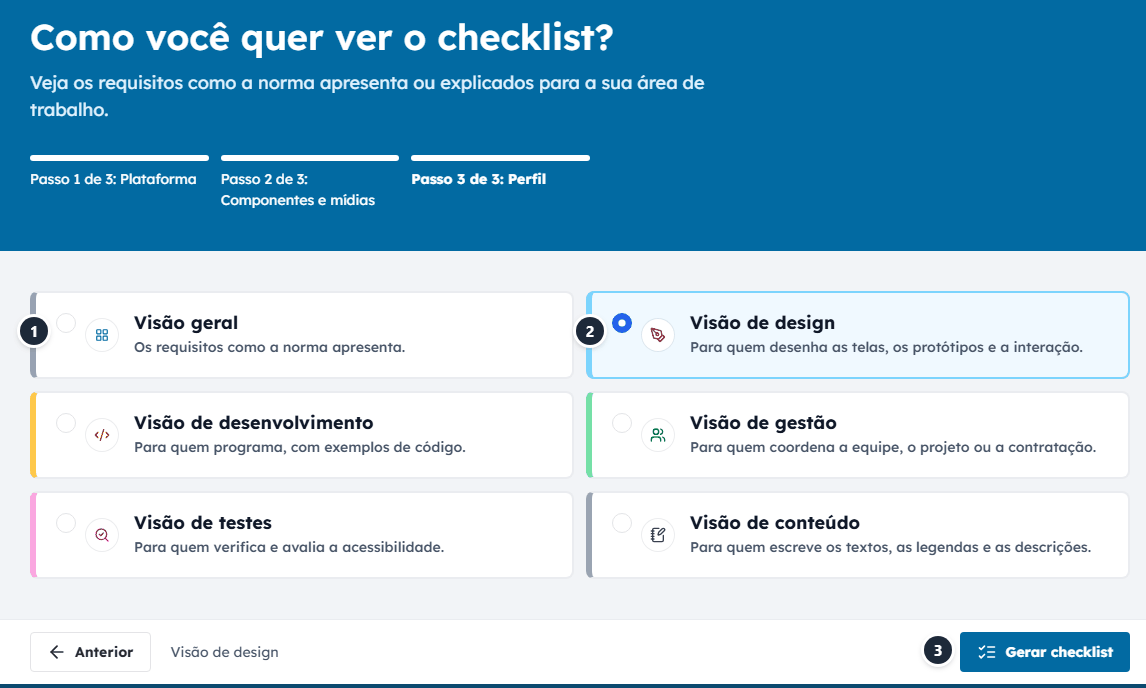
- Visão geral. Os requisitos como a norma apresenta. É a que vale se você não escolher nenhuma.
- As visões por área. Design, desenvolvimento, gestão, testes e conteúdo. Cada uma explica o que aquela área faz para cumprir o requisito. A de desenvolvimento traz exemplos de código.
- Gerar checklist. Leva à lista. Dá para voltar e mudar as escolhas depois.
Passo 4 de 4
Usar o checklist
A lista mostra só os requisitos que se aplicam. No exemplo, são 65 da NBR 17225. Você percorre um por um e marca o que já foi atendido.
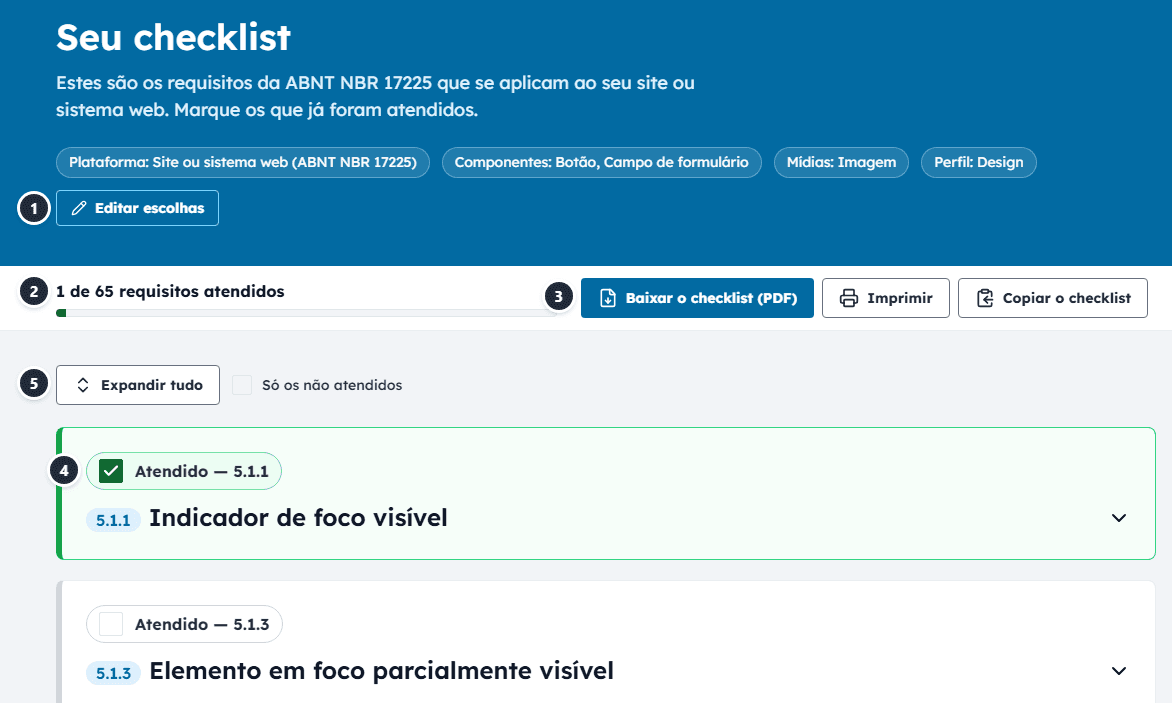
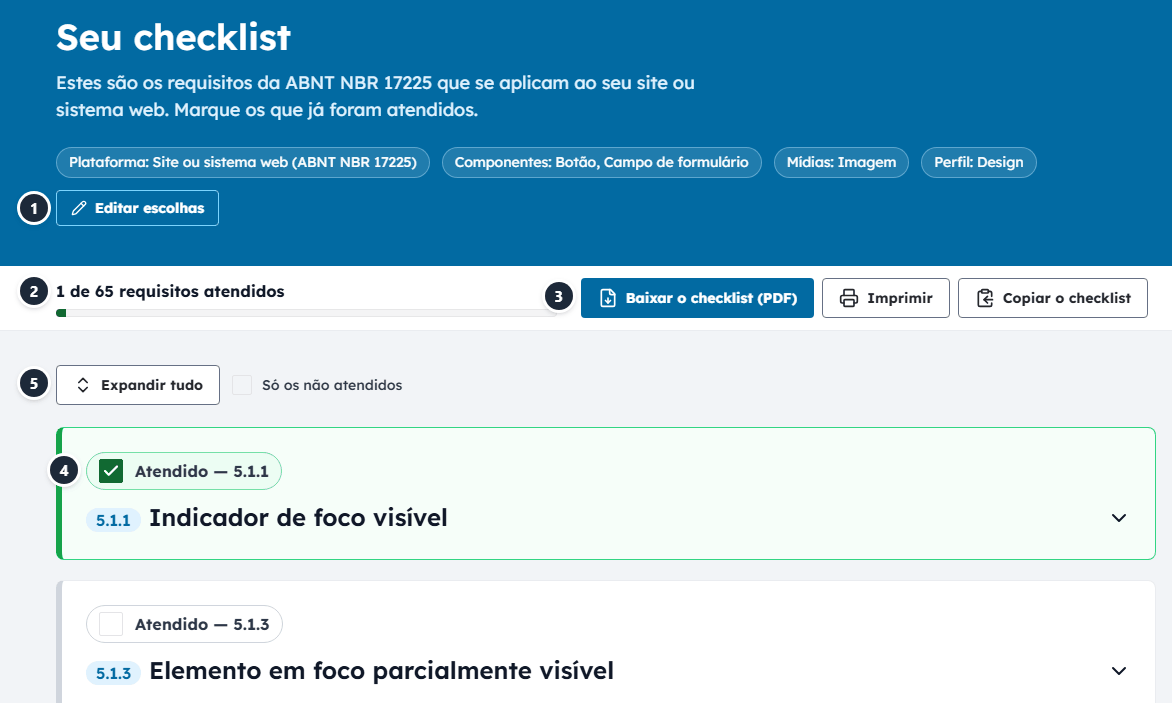
- Editar escolhas. Volta às perguntas com tudo o que você marcou.
- O contador. Quantos requisitos já foram atendidos. A barra acompanha.
- Baixar, imprimir ou copiar. O PDF e a cópia em texto levam a lista e as marcações para a equipe.
- Atendido. Marque quando o sistema já cumpre o requisito. A marcação continua lá quando você volta.
- Expandir tudo abre todos os requisitos. Ao lado, o filtro Só os não atendidos esconde o que já foi resolvido.
Toque no título de um requisito para abrir. Ele mostra o que a norma pede, em palavras nossas, e a visão da sua área, muitas vezes com um exemplo de certo e errado.
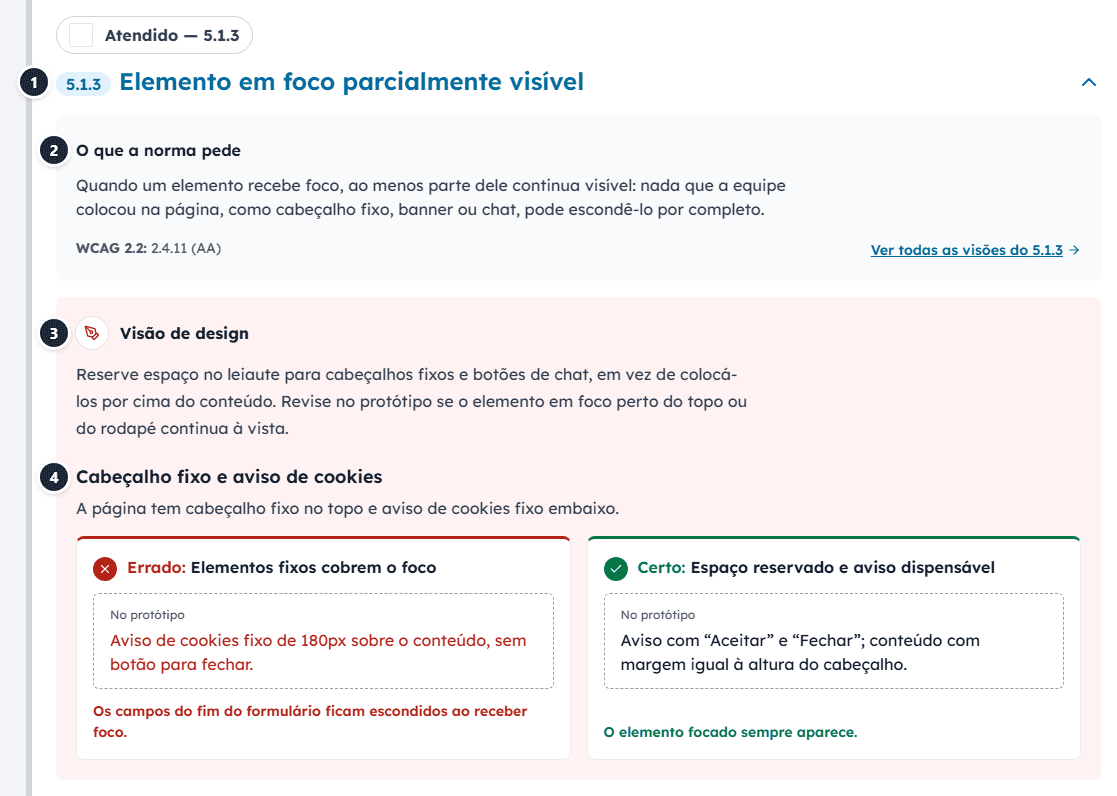
- O título abre e fecha o requisito.
- O que a norma pede, com o critério da WCAG correspondente. O link ao lado leva à página do requisito, com as visões de todas as áreas.
- A visão da sua área: o que fazer, na prática.
- O exemplo, com o jeito errado e o certo de resolver.
E depois do checklist?
- Dividir o trabalho. Baixe o PDF e leve à reunião. Cada área gera a sua visão e cuida dos requisitos que são dela.
- Testar com o teclado e com o leitor de tela. Marcar “Atendido” é uma afirmação. A visão de testes diz como conferir cada requisito.
- Olhar além da norma. Uma tela pode cumprir todos os requisitos e ainda assim deixar gente pelo caminho. A Lupa do Esforço percorre o serviço no lugar de pessoas em situações diferentes.
Erros comuns
- Marcar pouco no passo 2. Um ícone é imagem. Uma busca é campo de formulário. Na dúvida, marque.
- Marcar “Atendido” sem testar. Parece pronto no protótipo não é o mesmo que funcionar com o teclado.
- Um checklist só para site e aplicativo. São normas diferentes. Gere um para cada.
- Achar que o checklist é a norma. Os textos são uma explicação nossa. Para uma auditoria formal, consulte a norma da ABNT.
Quando o trabalho é em equipe
No site gratuito, as marcações ficam no navegador de quem marcou. Para dividir com a equipe, o caminho é baixar o PDF ou copiar o checklist e mandar. Cada pessoa que gera o checklist tem a sua lista, e as marcações de uma não aparecem na da outra.
Na área logada, que está em teste e por convite, o checklist fica num projeto, na nuvem. Muda o jeito de avaliar:
- Página por página. Você cadastra cada página do serviço com o que ela tem, e cada uma recebe só os requisitos dos componentes dela.
- Três respostas em vez de uma. Cada requisito fica como Atende, Não atende ou Não se aplica.
- Do problema ao plano. O que não atende vira achado do projeto, e os achados viram um plano de ação.
- As leis valem para o serviço todo, e não para cada página.
As pessoas da equipe do projeto trabalham no mesmo checklist, conforme o papel que receberam: quem tem o papel de edição avalia, e quem tem o de leitura acompanha.
Perguntas frequentes
O checklist substitui a norma?
Não. Os textos explicam cada requisito em linguagem simples, mas não reproduzem a norma. Para uma auditoria formal, consulte o texto da ABNT. As perguntas frequentes da Bússola contam mais.
Perdi as marcações. O que aconteceu?
Elas ficam no navegador em que você marcou. Em outro computador, numa aba anônima ou depois de limpar os dados do navegador, a lista volta vazia. Baixe o PDF para guardar uma cópia.
Mudei as escolhas. Perco o que marquei?
Não. Use “Editar escolhas”: as perguntas voltam preenchidas e você ajusta o que mudou.
Ninguém precisa decorar uma norma para fazer um sistema acessível. Precisa saber o que vale para o seu caso e o que já está feito. O resto é trabalho de equipe, um requisito por vez.
No glossário
Gere o checklist do seu sistema
Três perguntas e você tem a lista dos requisitos que valem para o seu caso.