No edital, “Documentos necessários” está em negrito, maior que o resto. Quem vê a página entende que é um título. O leitor de tela não entende: para ele, é só mais um parágrafo, e a lista de títulos que serve de sumário pula essa parte inteira.
A Régua dos Documentos confere um PDF ou um documento do Word (.docx) no navegador: o título, o idioma, os títulos, o texto alternativo das imagens, os cabeçalhos das tabelas e se o PDF tem texto ou é só imagem. Cada conferência cita a NBR 17225 e o WCAG 2.2, e diz como corrigir. Neste guia, mostro os quatro passos com o exemplo da ferramenta.
Antes de começar
- Quanto tempo
- Alguns segundos para a conferência. A correção depende do documento: de minutos a uma tarde.
- O que ter em mãos
- O PDF ou o .docx. Se puder, o arquivo original do Word: corrigir na origem é mais fácil que no PDF pronto. O formato antigo .doc não é lido.
- Com quem
- Quem escreve o documento confere e corrige. No fim, alguém ouve o documento com um leitor de tela.
- Onde fica salvo
- Em lugar nenhum. O arquivo é lido neste navegador e não é enviado a lugar nenhum. O resultado some ao sair da página: copie o relatório antes.
Passo 1 de 4
Escolher o arquivo
A página tem dois botões: um para o seu arquivo e outro para o exemplo.


- Escolher um PDF ou .docx. No PDF, a régua lê até as primeiras 60 páginas. PDF com senha não abre: tire a senha antes.
- Carregar exemplo. Confere o edital de exemplo, sem precisar de arquivo.
Passo 2 de 4
Ler o resultado
O resultado começa com um resumo e segue com uma conferência por vez, cada uma com o selo Atende, Não atende, Conferir ou Não se aplica.
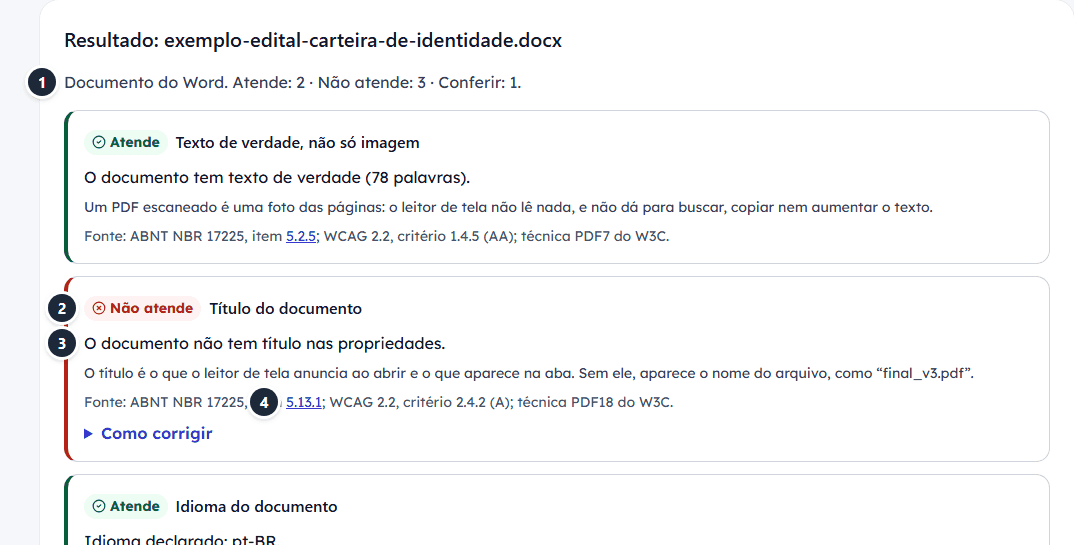
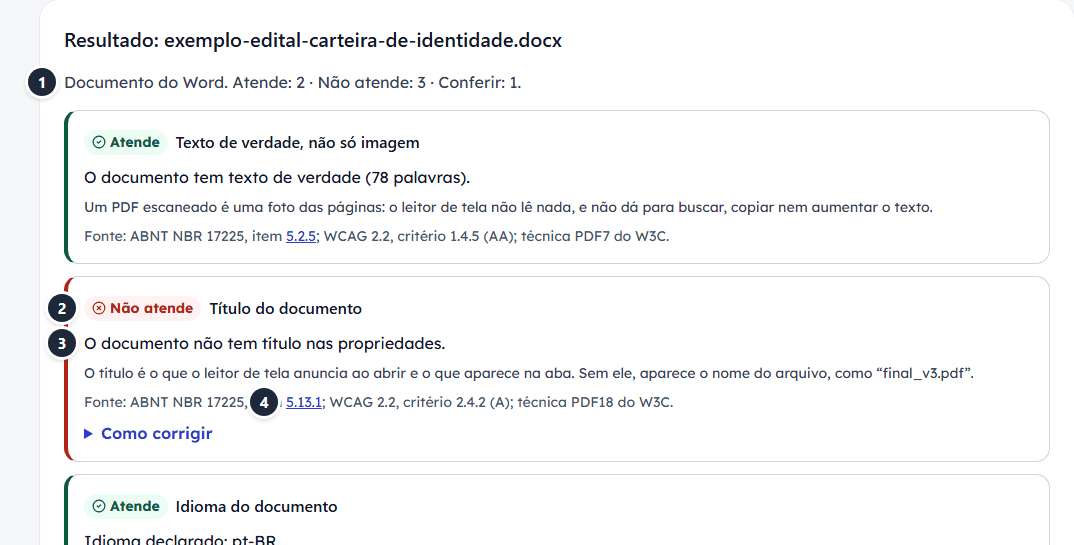
- O resumo. O tipo de arquivo e quantas conferências atendem, não atendem e pedem conferência.
- O selo. Com ícone e palavra, não só cor.
- O que a régua achou, seguido de por que isso importa para quem usa leitor de tela.
- A fonte. O item da NBR 17225 abre a explicação na Bússola. Vêm junto o critério do WCAG 2.2 e a técnica do W3C para PDF.
O selo Conferir aparece quando a régua acha algo estranho, mas não pode ter certeza. No exemplo, é a estrutura de títulos.
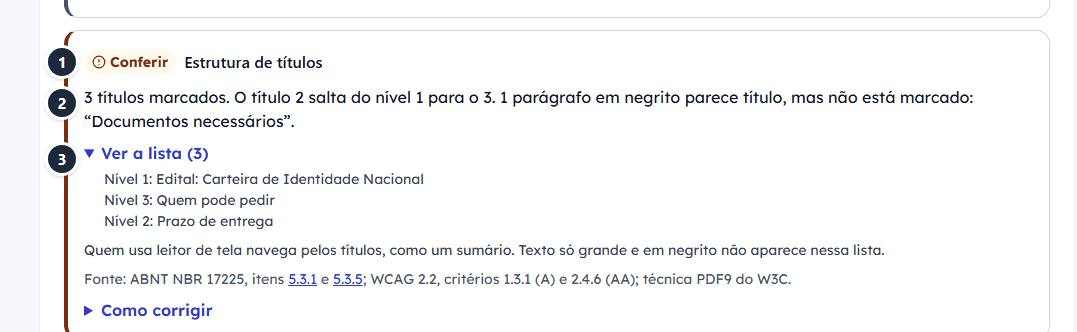
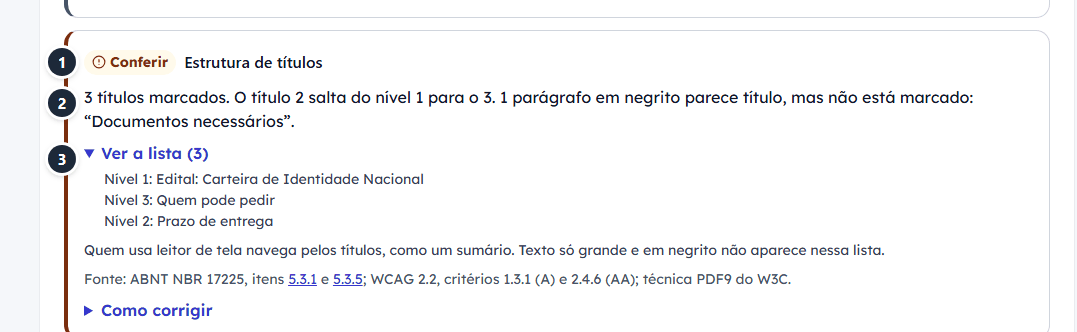
- Conferir. A régua aponta, e você decide.
- O achado. O título que salta de nível e o parágrafo em negrito que parece título.
- Ver a lista. Os títulos marcados, com o nível de cada um, na ordem do documento.
Passo 3 de 4
Corrigir
Toda conferência com Não atende ou Conferir tem o botão Como corrigir, com o caminho em quatro lugares.
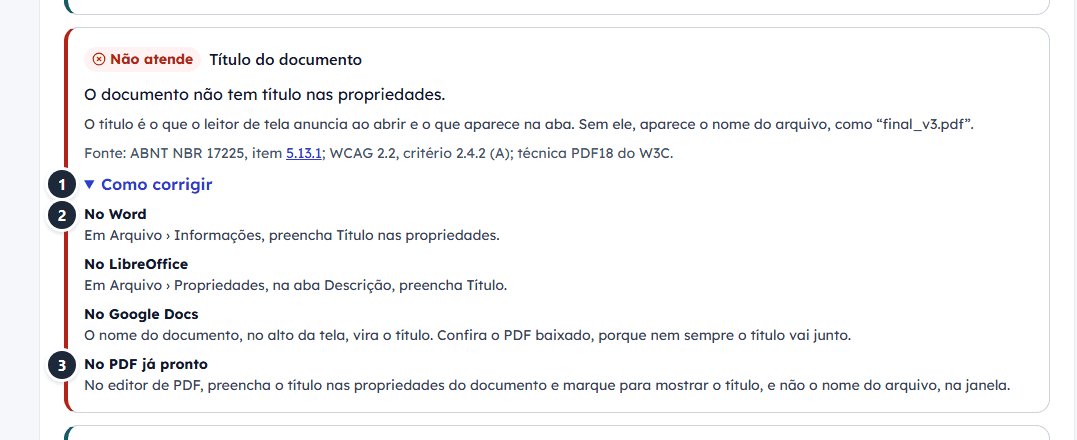
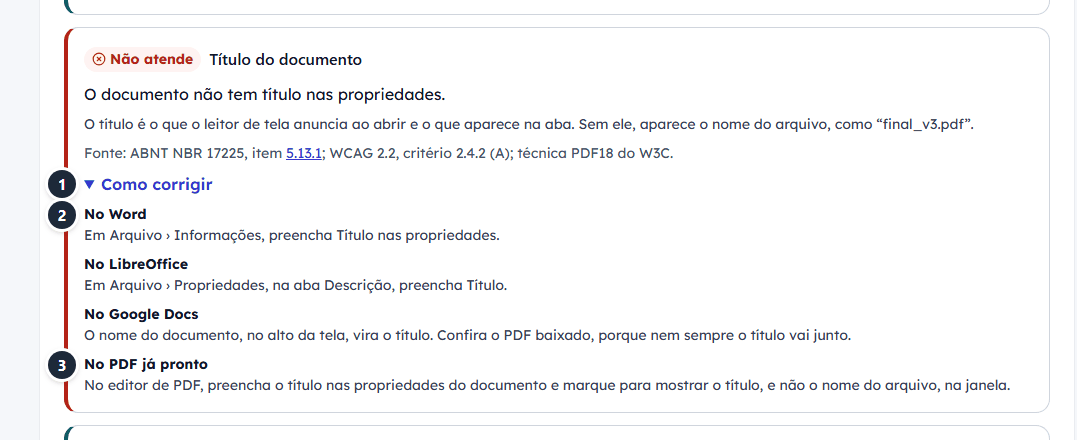
- Como corrigir. Abre e fecha o passo a passo da conferência.
- No Word, no LibreOffice e no Google Docs: corrija no arquivo original e gere o PDF de novo.
- No PDF já pronto. Para quando só existe o PDF, num editor de PDF.
Depois de corrigir, escolha o arquivo de novo: a régua confere outra vez. No fim do resultado, o botão Copiar o relatório leva tudo em texto, para mandar a quem vai corrigir.
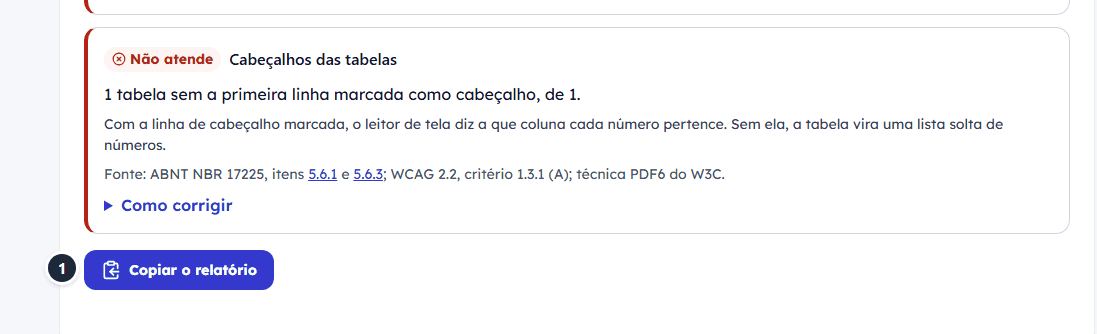
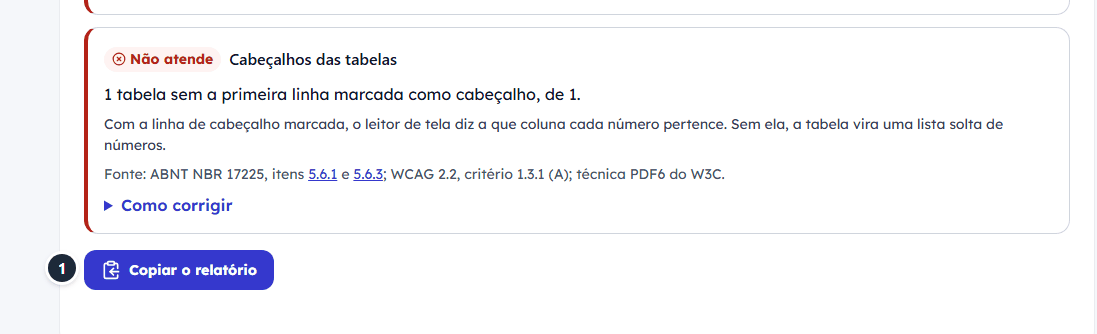
- Copiar o relatório. O resultado em texto, para colar num e-mail ou num chamado.
Assim
“Documentos necessários” com o estilo Título 2 do Word.
Assim não
“Documentos necessários” só em negrito e maior.
Passo 4 de 4
Conferir à mão o que a régua não vê
Abaixo do resultado, a lista do que a régua não consegue conferir.
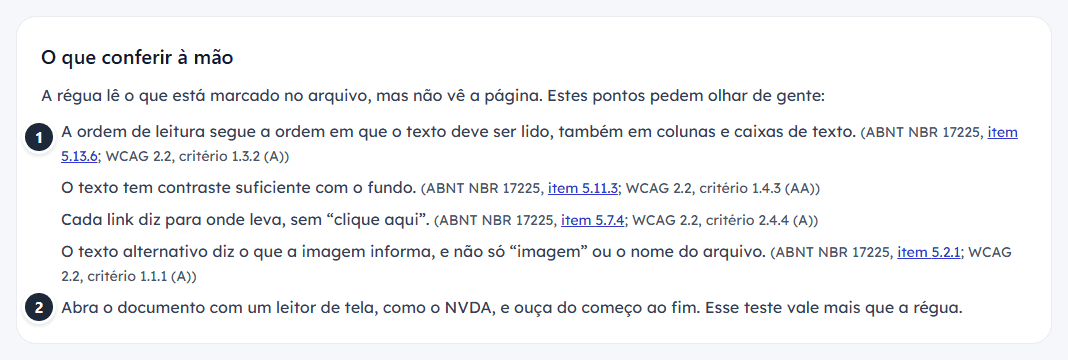
- Os pontos que pedem olhar de gente, cada um com o item da NBR 17225 e o critério do WCAG 2.2.
- Ouvir o documento com um leitor de tela. Esse teste vale mais que a régua.
E depois da conferência?
- Ler os requisitos. A Bússola da NBR 17225 explica cada um, com exemplos.
- Simplificar o texto. A Régua dos Textos mede a legibilidade do que o documento diz.
- Conferir as tabelas. Para tabelas que vão para a web, use a Régua das Tabelas.
Erros comuns
- Escanear o papel. Um PDF escaneado é uma foto das páginas: o leitor de tela não lê nada.
- Corrigir só o PDF. Na próxima versão, o problema volta. Corrija o arquivo de origem.
- Confiar no “Atende”. A marcação existe, mas pode não dizer nada. Leia o texto alternativo e os títulos.
- Pular o teste com leitor de tela. É o único jeito de saber se o documento funciona de verdade.
Quando o trabalho é em equipe
A Régua dos Documentos não está na área logada e não guarda nada: o resultado vale enquanto a página está aberta. Para dividir o trabalho, use Copiar o relatório e mande o texto a quem vai corrigir. Cada pessoa pode conferir o arquivo de novo no próprio navegador.
Perguntas frequentes
O arquivo vai para algum servidor?
Não. O arquivo é lido neste navegador e não é enviado a lugar nenhum.
A régua confere o formato .doc antigo?
Não. Abra no Word ou no LibreOffice e salve como .docx.
Passar na régua quer dizer que o documento é acessível?
Não. A régua confere o que está marcado no arquivo. A ordem de leitura, o contraste, os links e o sentido do texto alternativo pedem olhar de gente, e o teste com leitor de tela vale mais que a régua.
“Documentos necessários” pode continuar em negrito e maior. Com o estilo de título, o leitor de tela também passa a saber que ali começa uma parte nova.
Confira o seu documento
Veja o exemplo do edital para conhecer o resultado, ou escolha o seu PDF ou .docx. O arquivo não sai do navegador.