Um relatório de ouvidoria chega por e-mail com um gráfico de pizza de oito fatias, em verde e vermelho, sem nenhum número escrito. Quem é daltônico não separa as fatias. Quem usa leitor de tela ouve “imagem”. E quem imprime em preto e branco recebe um círculo cinza.
A Régua dos Gráficos faz o gráfico já com cores que funcionam para daltonismo, com os valores escritos e com o texto alternativo, a descrição e a tabela prontos para copiar. Este guia mostra a tela de cima para baixo. Ela não tem botões de “próximo”: os quatro passos são as quatro partes numeradas da página, e tudo muda na hora, conforme você preenche.
Antes de começar
- Quanto tempo
- Com os dados prontos numa planilha, poucos minutos.
- O que ter em mãos
- A tabela com os números: uma coluna de nomes (categorias ou datas) e uma ou mais colunas de valores.
- Com quem
- Dá para fazer sem companhia. Vale mostrar o resultado a alguém que não conhece os dados antes de publicar.
- Onde fica salvo
- No seu navegador. Para abrir em outro computador, use Baixar arquivo, no fim da página.
Passo 1 de 4
Pôr os dados
A primeira coluna tem os nomes. As outras, os números. Há três jeitos de chegar lá.
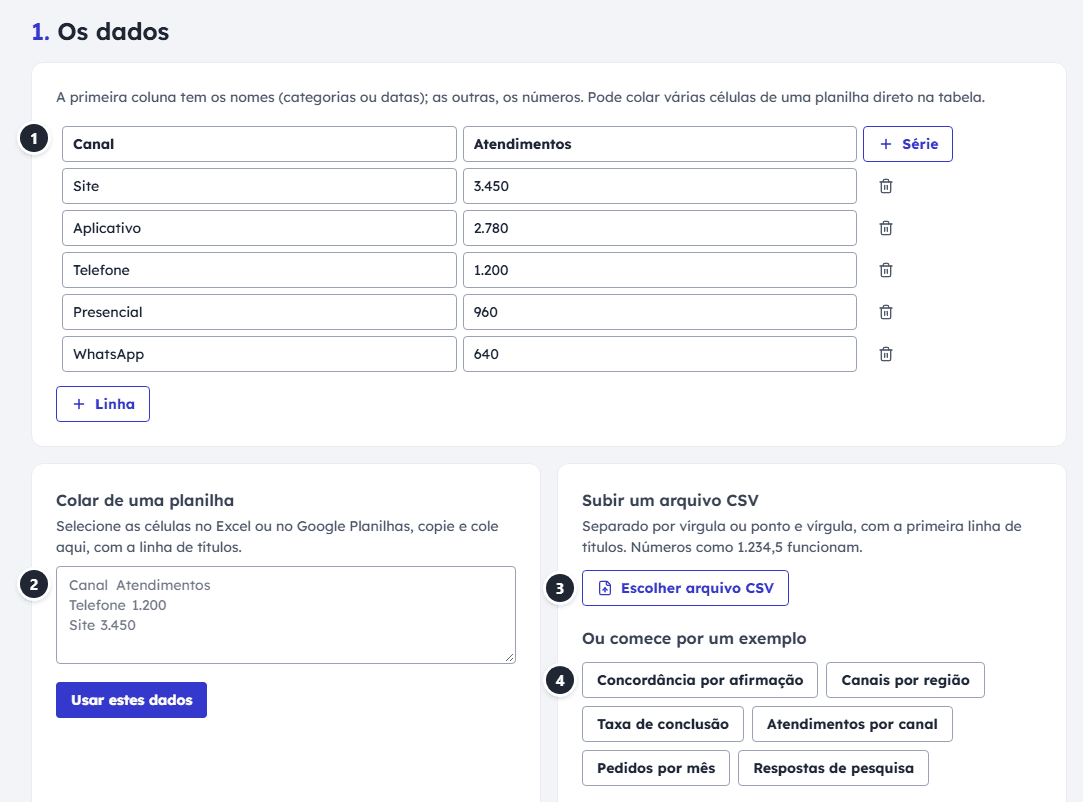
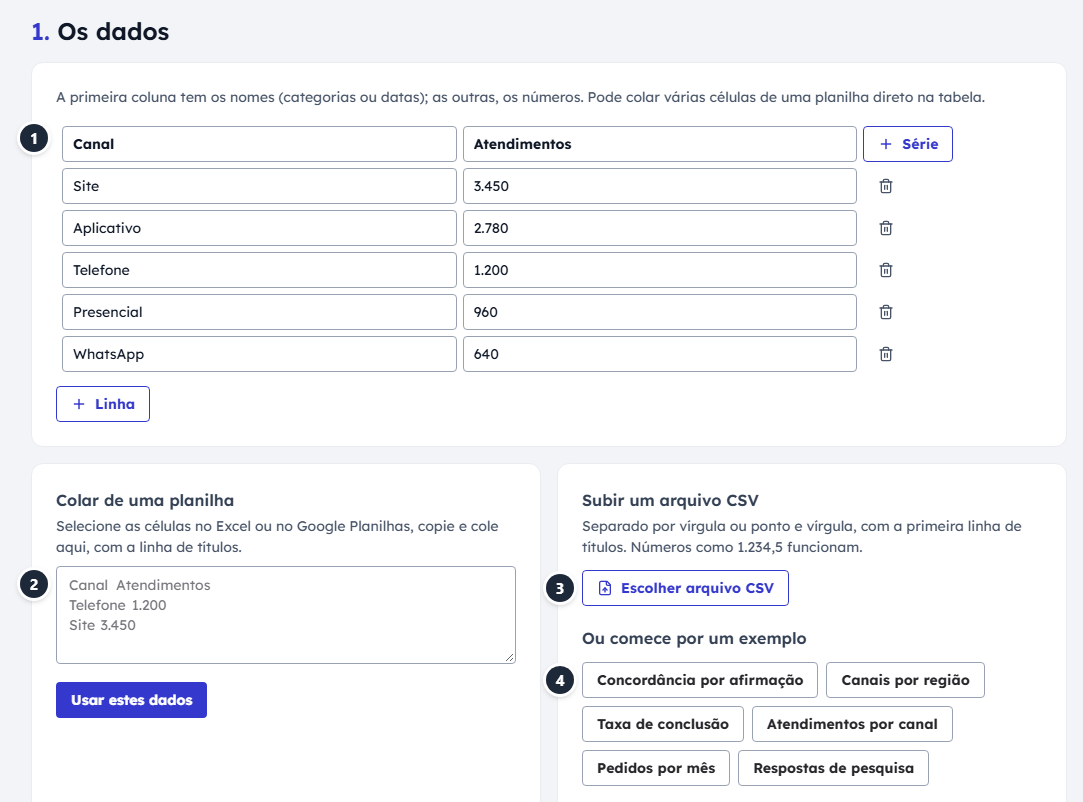
- A tabela. Escreva direto nas células ou cole várias células de uma planilha de uma vez. Série acrescenta uma coluna de números e Linha, uma linha.
- Colar de uma planilha. Selecione as células no Excel ou no Google Planilhas, com a linha de títulos, cole aqui e toque em Usar estes dados.
- Escolher arquivo CSV. Separado por vírgula ou ponto e vírgula, com a primeira linha de títulos. Números como 1.234,5 funcionam.
- Os exemplos. Cada um preenche a tabela e escolhe um tipo de gráfico. Os de baixo são os gráficos complexos, como funil e mapa de calor.
Passo 2 de 4
Escolher o tipo de gráfico
São dez tipos simples e cinco complexos. Cada um diz, embaixo do nome, para que serve.
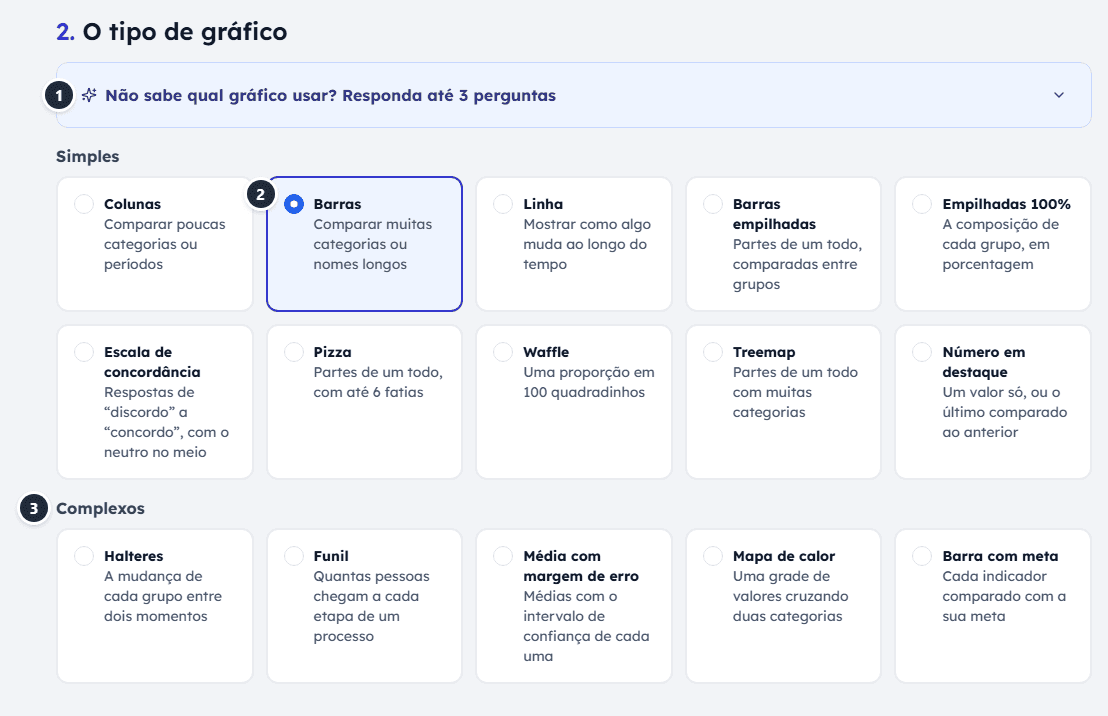
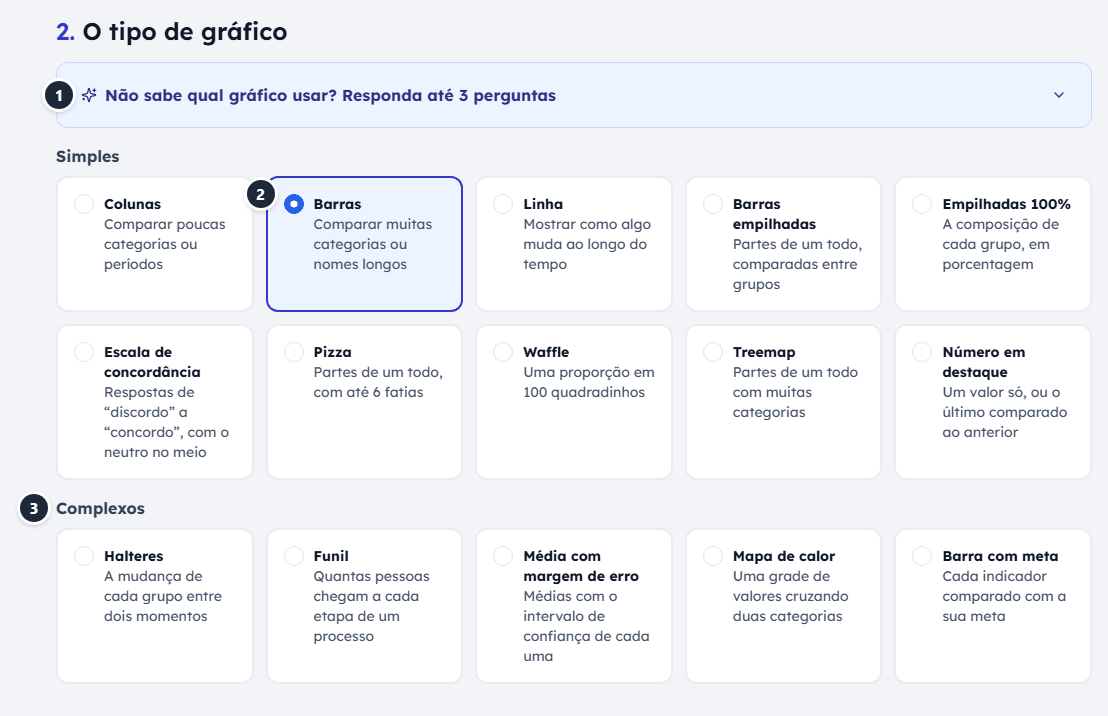
- Não sabe qual gráfico usar? Abre até três perguntas: o que você quer mostrar, como são os seus números e onde o gráfico vai ser publicado. Cada resposta muda a sugestão.
- O tipo escolhido. No exemplo, barras: o nome de cada canal fica à esquerda, inteiro, e o valor ao lado da barra.
- Os complexos. Cada um mostra, ao ser escolhido, como montar a tabela para ele.
Assim
Barras, para comparar cinco canais de atendimento.
Assim não
Pizza de oito fatias com valores parecidos.
Passo 3 de 4
Dar título e acertar os detalhes
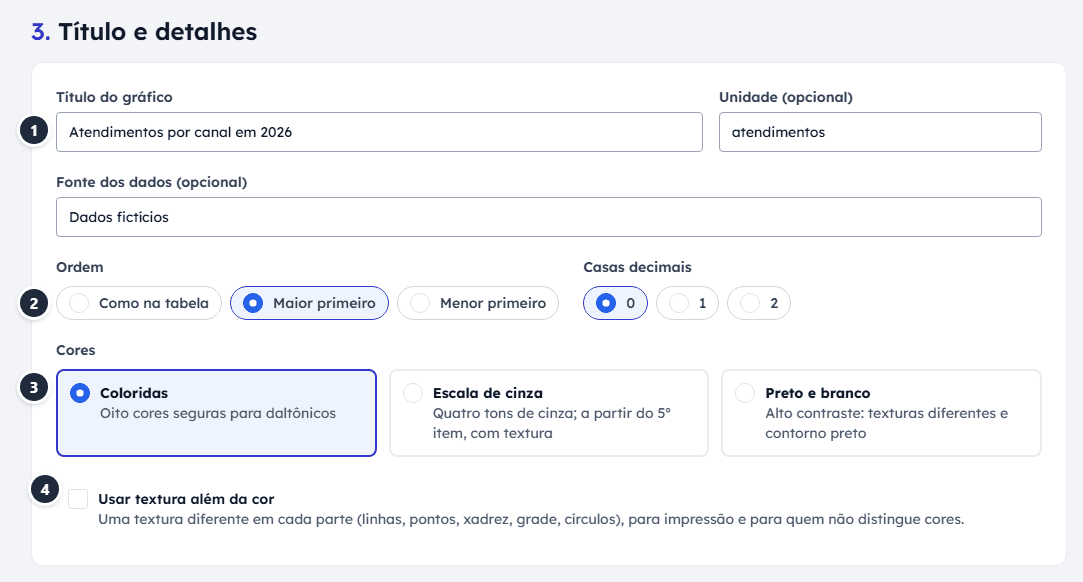
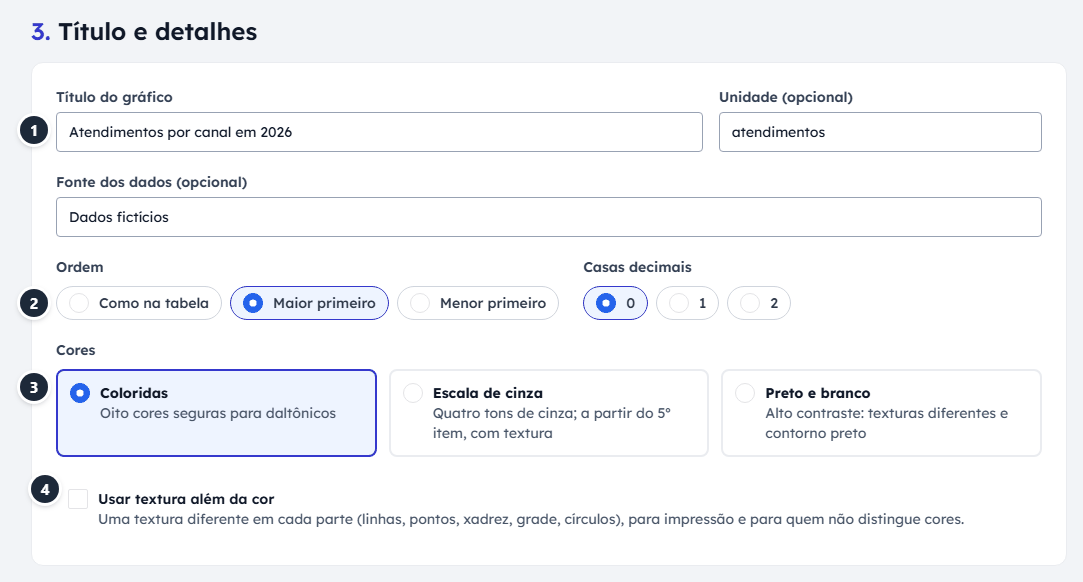
- Título, unidade e fonte. O título entra no gráfico e no texto alternativo. A unidade vai ao lado de cada número. A fonte aparece embaixo do gráfico.
- Ordem e casas decimais. “Maior primeiro” ajuda a comparar. Use as mesmas casas decimais em todos os valores.
- Cores. As coloridas são oito cores seguras para daltônicos. Para impressão em preto e branco, use escala de cinza ou preto e branco.
- Usar textura além da cor. Uma textura diferente em cada parte, para quem não distingue cores e para impressão.
Assim
“Atendimentos por canal em 2026”
Assim não
“Gráfico 1”
Passo 4 de 4
Levar o gráfico pronto
A última parte mostra o gráfico e o que levar junto, para cada lugar em que ele vai ser publicado. Se algo nos dados não combina com o tipo escolhido, os avisos aparecem aqui, em cima do gráfico.
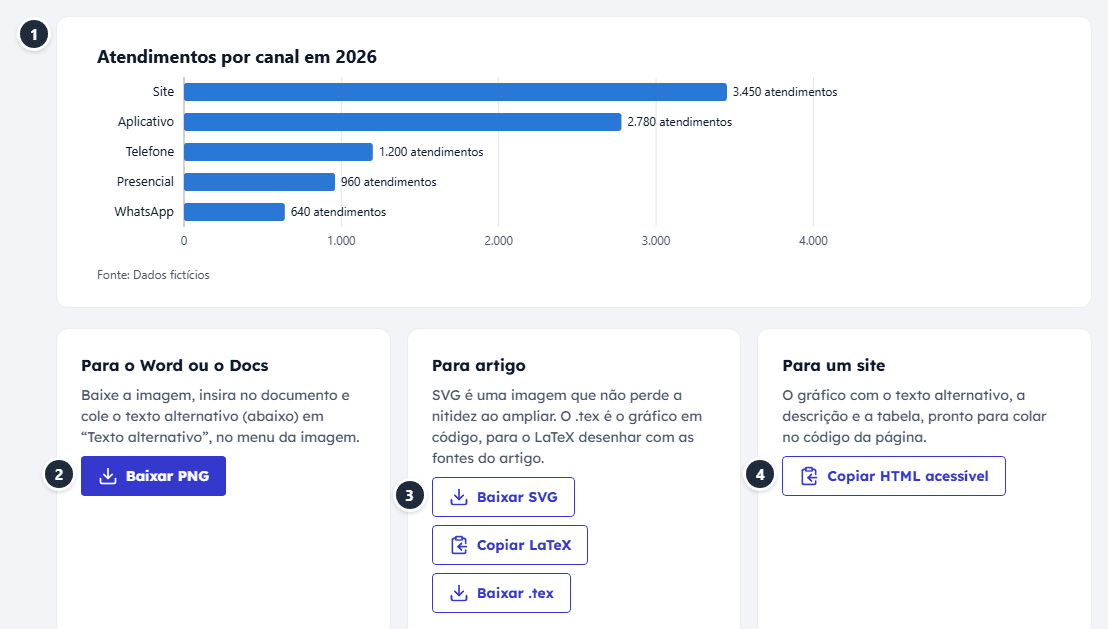
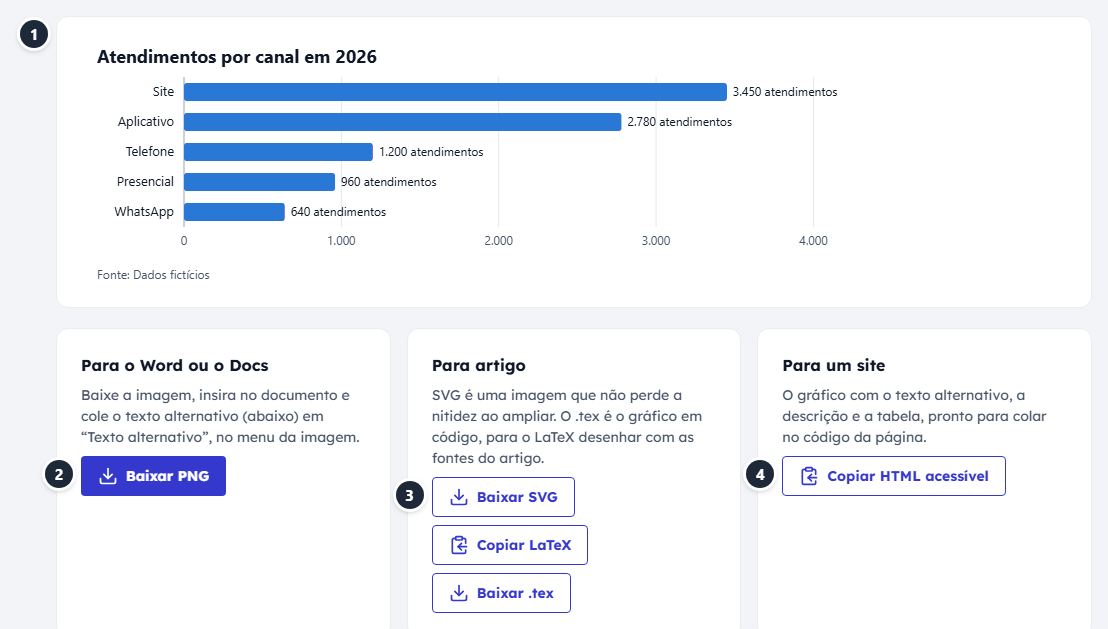
- A prévia. Todo valor vem escrito no gráfico, então ninguém depende só da cor ou do tamanho da barra.
- Baixar PNG, para o Word ou o Docs. Depois de inserir a imagem, cole o texto alternativo no menu dela.
- Baixar SVG, para artigo, que não perde a nitidez ao ampliar. Ao lado, o mesmo gráfico em LaTeX.
- Copiar HTML acessível, para um site: o gráfico, o texto alternativo, a descrição e a tabela, prontos para colar no código da página.
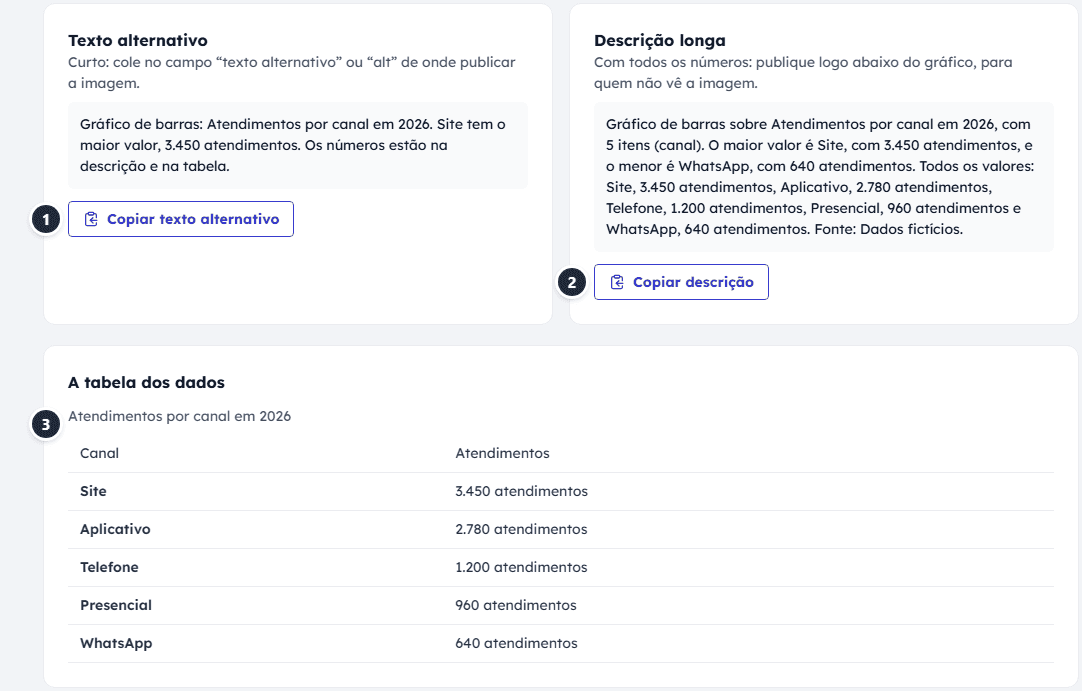
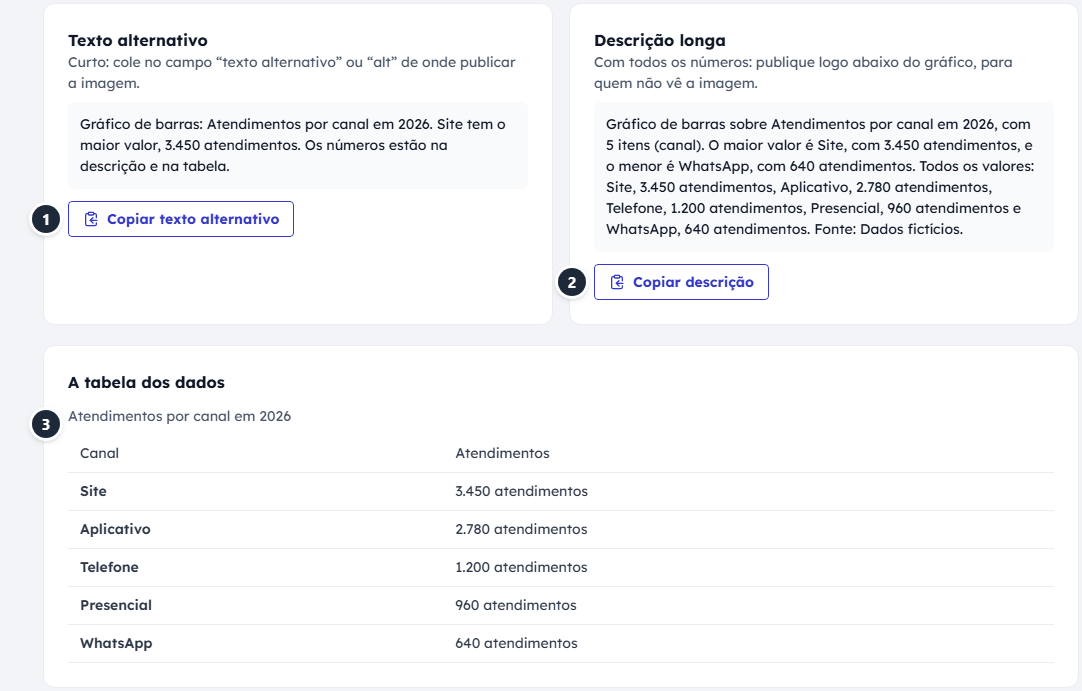
- Texto alternativo. Curto, diz o tipo de gráfico, o título e o principal achado. Cole no campo “texto alternativo” ou “alt” de onde publicar a imagem.
- Descrição longa. Com todos os números. Publique logo abaixo do gráfico, para quem não vê a imagem.
- A tabela dos dados. Os mesmos números numa tabela de verdade, que o leitor de tela percorre célula por célula.
E depois do gráfico?
- Publicar tudo junto. A imagem com o texto alternativo, e a descrição ou a tabela logo abaixo.
- Conferir as cores da marca. Se o órgão tem cores próprias, teste-as na Régua das Cores antes de trocar a paleta.
- Escrever os números do texto. Para o parágrafo que acompanha o gráfico, a Régua dos Números transforma porcentagens em frases do dia a dia.
Erros comuns
- Publicar só o PNG. Sem o texto alternativo, quem usa leitor de tela não sabe o que o gráfico diz.
- Pizza para tudo. Com muitas fatias ou valores parecidos, a Régua avisa e sugere outro tipo. Vale aceitar.
- Trocar as cores por outras “mais bonitas”. As cores da Régua foram escolhidas para daltonismo. Se precisar de outras, teste antes.
- Diferença entre porcentagens escrita em %. De 20% para 25% são 5 pontos. A Régua já escreve assim.
Quando o trabalho é em equipe
A Régua dos Gráficos não está na área logada. Hoje, o trabalho em equipe é passar o arquivo: Baixar arquivo guarda os dados e as escolhas, e outra pessoa abre com Abrir arquivo salvo e continua de onde você parou. Para publicar, o que circula é a imagem ou o HTML, junto com o texto alternativo e a descrição.
Na área logada, em teste e por convite, o gráfico de antes e depois da Evolução do projeto é desenhado pela Régua. Mas não há um espaço para a equipe montar gráficos da Régua juntas.
Perguntas frequentes
Os meus dados vão para algum servidor?
Não. O gráfico é desenhado no seu navegador, e os dados ficam nele.
Posso usar o gráfico num artigo científico?
Pode, e não precisa pedir licença. Para artigo, use o SVG ou o código LaTeX. Se a Régua ajudou, a própria página sugere um texto para os agradecimentos.
E se o meu gráfico tiver mais de oito categorias?
Na pizza e no treemap, o que passa de oito vira “Outros”, para não precisar de uma nona cor. Com muitas categorias, barras costumam funcionar melhor.
Um gráfico serve para alguém entender os números mais depressa. Se uma parte das pessoas não consegue ler, ele deixa de servir justamente para quem já tinha mais dificuldade em chegar até eles.
Faça o seu gráfico
Cole os dados de uma planilha ou comece por um dos exemplos.