Para quem enxerga a tela, uma tabela se lê de relance: a linha de cima diz o que é cada coluna. Quem usa leitor de tela ouve uma célula por vez. Se a tabela não diz no código qual célula é cabeçalho, a pessoa ouve “91%” e não sabe de quê.
A Régua das Tabelas monta a tabela com legenda, cabeçalhos marcados e uma versão para celular, e entrega o código pronto. A tela não tem botões de “próximo”: os quatro passos deste guia são as quatro partes numeradas da página. A prévia muda enquanto você preenche.
Antes de começar
- Quanto tempo
- Poucos minutos, se os dados já estão numa planilha.
- O que ter em mãos
- A tabela com a linha de títulos e, se houver, a fonte dos dados.
- Com quem
- Dá para fazer sem companhia. Se a tabela vai para um site, mostre o código a quem cuida da página.
- Onde fica salvo
- No seu navegador, e ninguém mais tem acesso. Não há arquivo para baixar: o que você leva é o código.
Passo 1 de 4
Pôr os dados
A primeira linha tem os títulos das colunas. O resto são os dados.
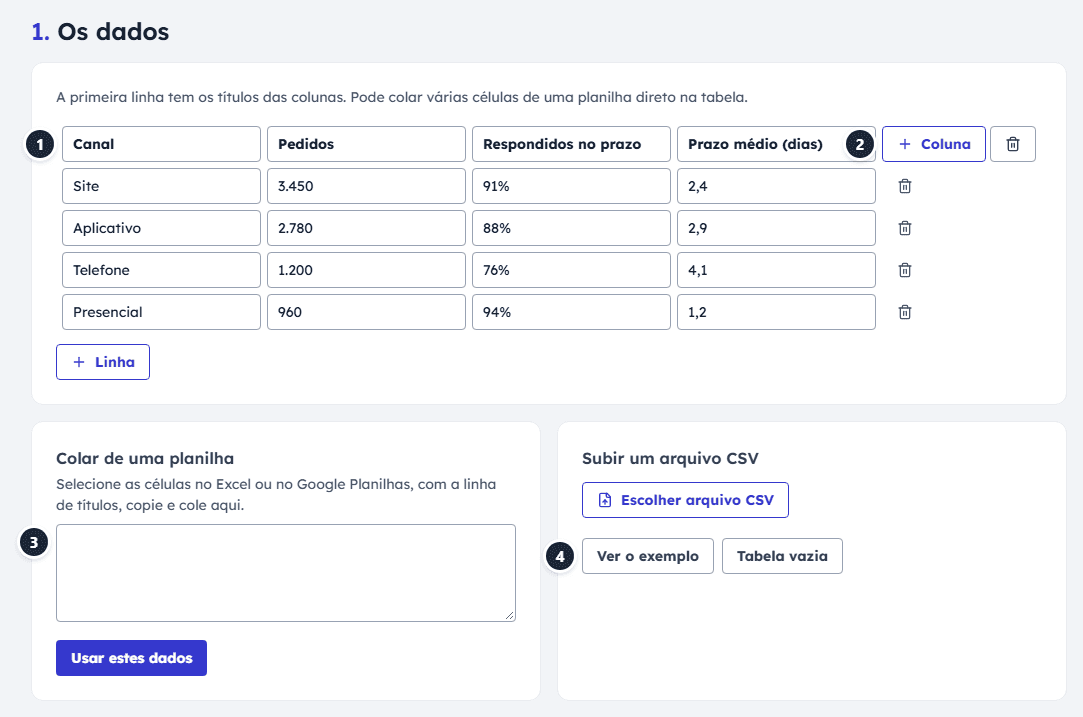
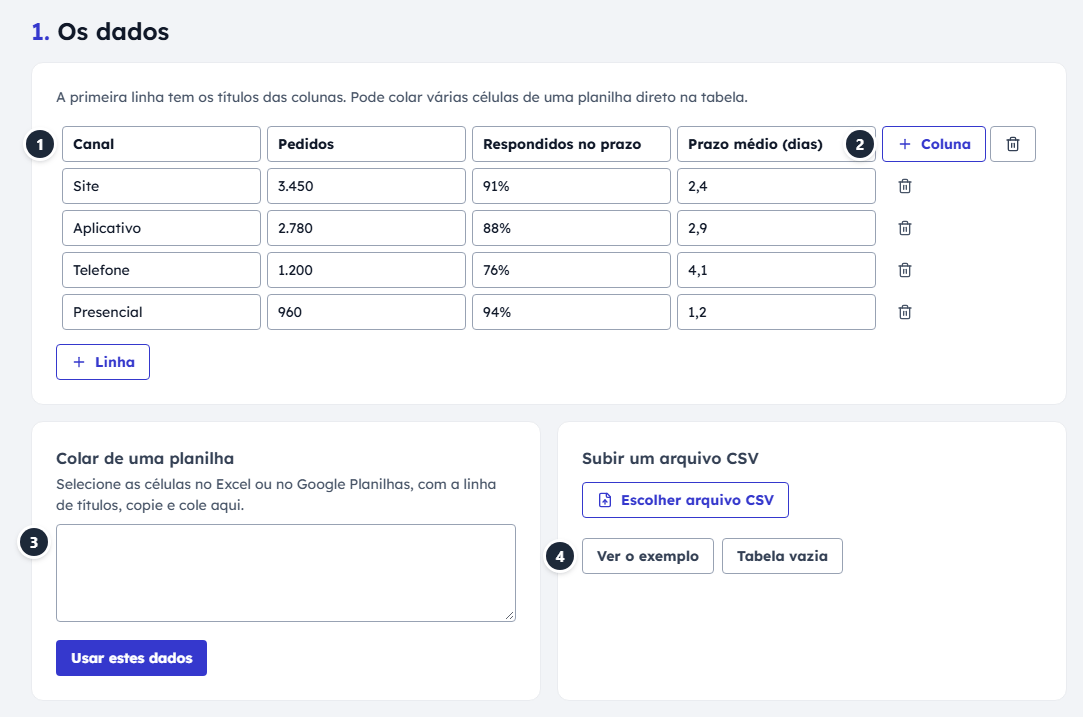
- Os títulos das colunas. Escreva na primeira linha. Dá para colar várias células de uma planilha direto na tabela.
- Coluna e Linha. Acrescentam uma coluna ou uma linha. A lixeira apaga.
- Colar de uma planilha. Copie as células no Excel ou no Google Planilhas, com a linha de títulos, cole aqui e toque em Usar estes dados. Ao lado, dá para subir um CSV.
- Ver o exemplo e Tabela vazia. O exemplo substitui a tabela atual. Tabela vazia começa do zero.
Passo 2 de 4
Dar legenda e dizer quem é cabeçalho
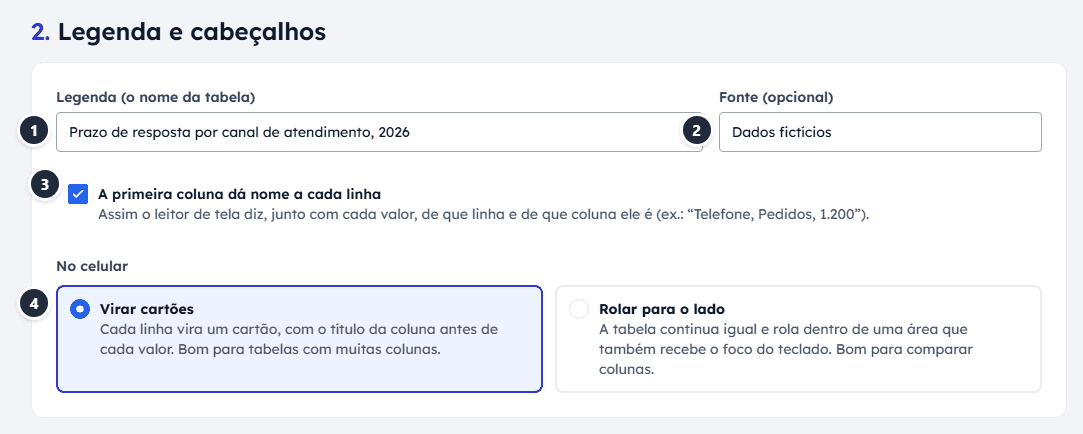
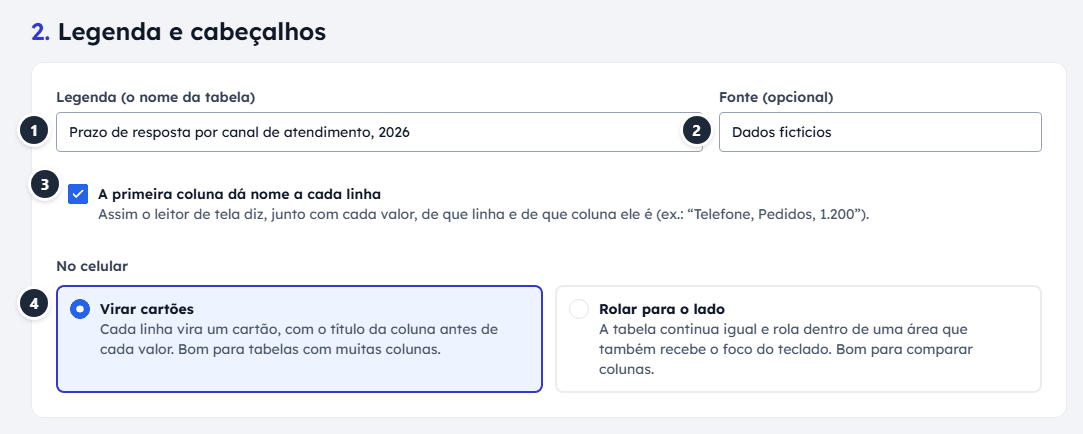
- Legenda. O nome da tabela. Aparece acima dela e é o que o leitor de tela anuncia ao chegar.
- Fonte. Opcional. Vai embaixo da tabela.
- A primeira coluna dá nome a cada linha. Marcada, o leitor de tela diz, junto com cada valor, de que linha e de que coluna ele é: “Telefone, Pedidos, 1.200”.
- No celular. “Virar cartões” transforma cada linha num cartão, bom para muitas colunas. “Rolar para o lado” mantém a tabela e a deixa rolar numa área que recebe o foco do teclado, bom para comparar colunas.
Assim
“Prazo de resposta por canal de atendimento, 2026”
Assim não
“Tabela 1”
Passo 3 de 4
Conferir a tabela pronta
A prévia mostra a tabela como ela vai ficar, com as regras de verdade para cada tamanho de tela. Se algo falta, os avisos aparecem aqui em cima: tabela sem legenda, coluna sem título, células vazias, marcas como ✓ e ✗, nomes de linha repetidos, colunas demais.
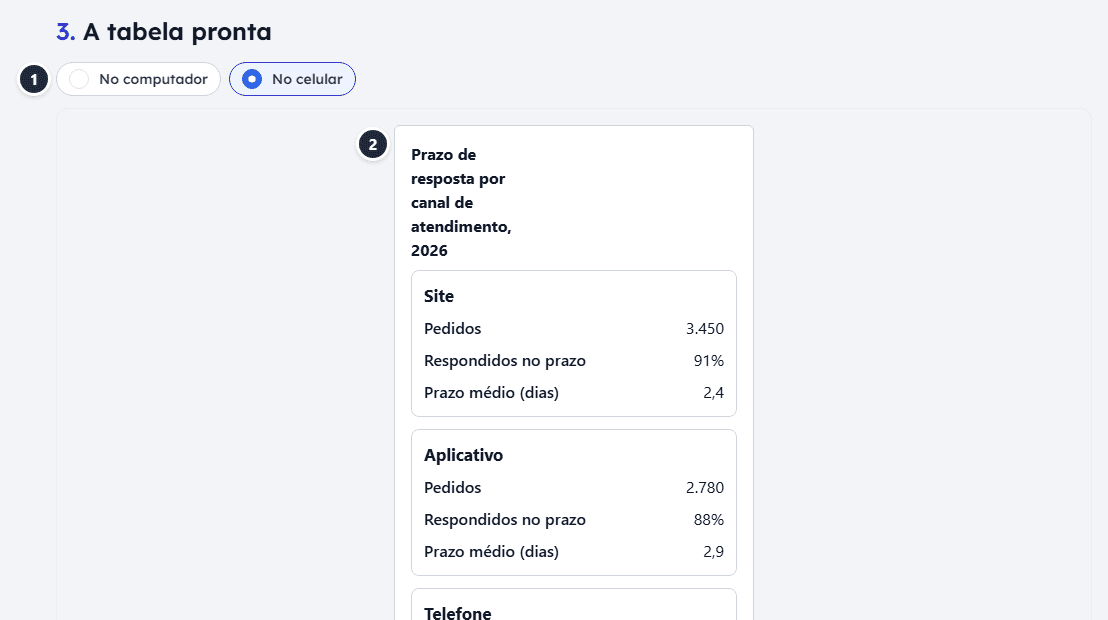
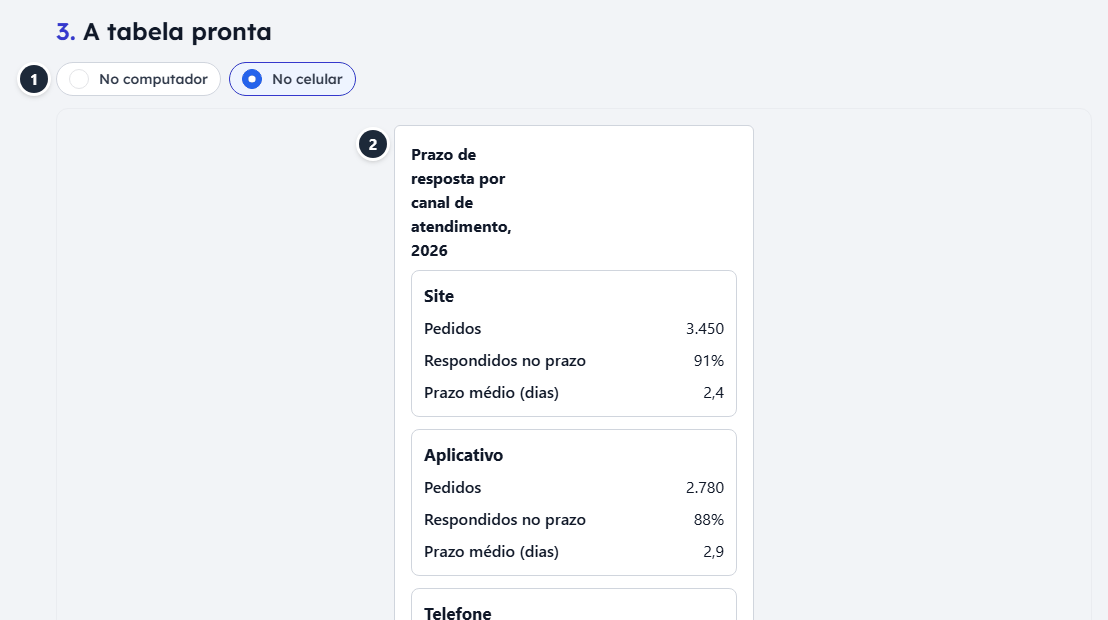
- Ver a prévia como. No computador ou no celular. Troque para conferir os dois.
- A prévia. No celular, com “Virar cartões”, cada linha vira um cartão e o título da coluna vai antes de cada valor.
Passo 4 de 4
Levar o código
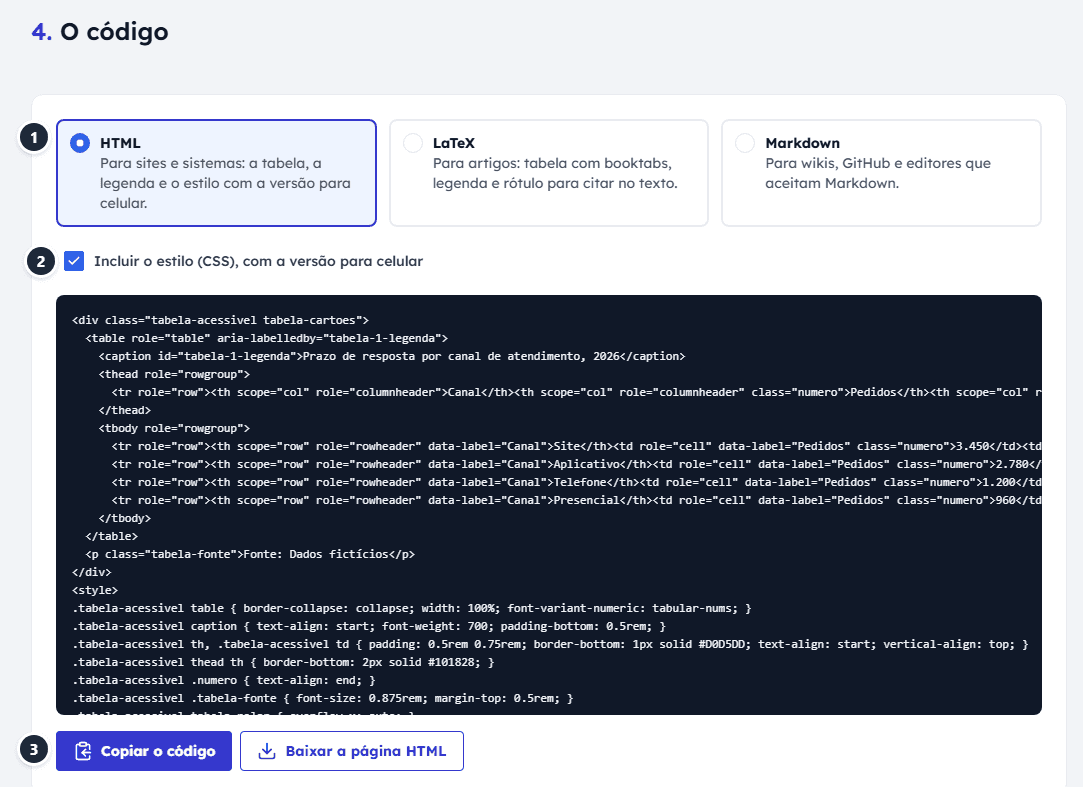
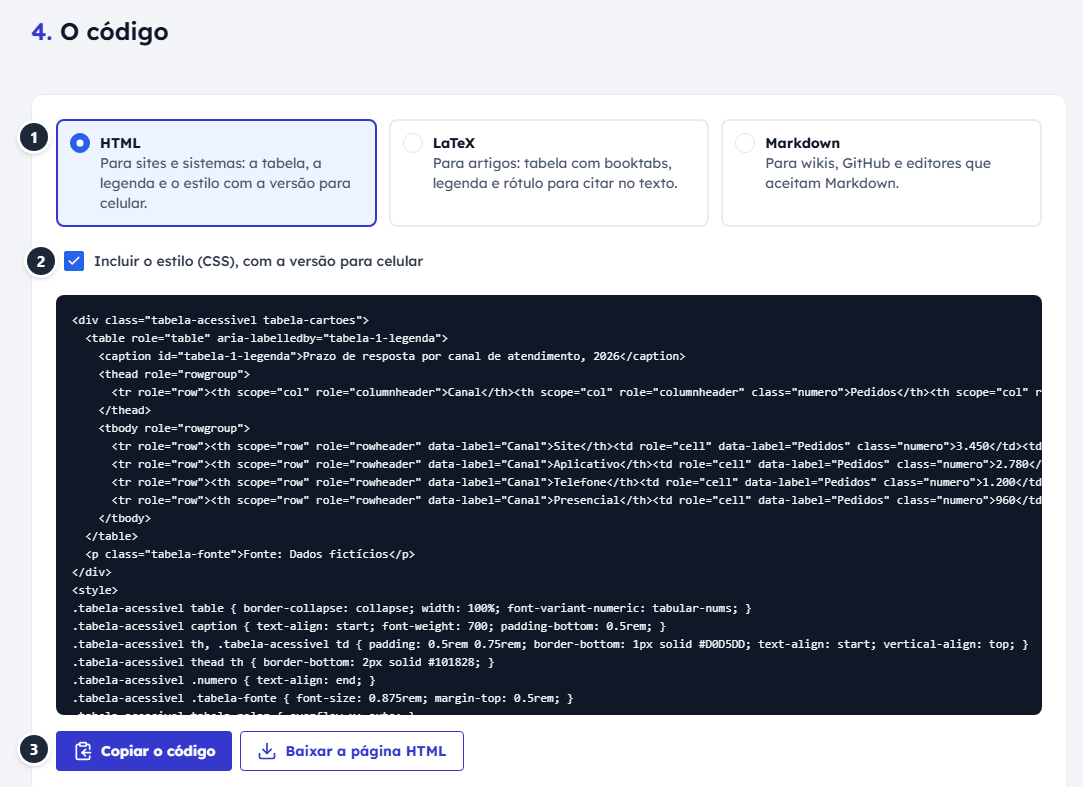
- O formato. HTML para sites e sistemas, LaTeX para artigos (com booktabs, legenda e rótulo para citar no texto) e Markdown para wikis e editores que aceitam Markdown.
- Incluir o estilo. No HTML, leva junto o CSS com a versão para celular. Desmarque se o site já tem o próprio estilo de tabela.
- Copiar o código. Ao lado, Baixar a página HTML baixa uma página com a tabela, para abrir no navegador ou mandar para alguém.
E depois da tabela?
- Testar com um leitor de tela. Navegue pela tabela publicada e confira se cada valor vem com a linha e a coluna.
- Mostrar também em gráfico. Se a tabela tem uma comparação importante, a Régua dos Gráficos faz o gráfico, que sai com a tabela junto.
- Conferir a norma. A página da Régua tem um resumo do que faz uma tabela acessível. Para aplicativos, a Bússola da NBR 17060 diz o que a norma pede.
Erros comuns
- Tabela sem legenda. É o primeiro aviso da Régua. Sem legenda, quem ouve não sabe do que é a tabela.
- ✓ e ✗ no lugar de “sim” e “não”. Cada leitor de tela lê esses sinais de um jeito.
- Célula vazia. Escreva o que o vazio quer dizer: “sem dado”, “não se aplica” ou “zero”.
- Tabela para arrumar a página. Tabela é para dados. Para pôr coisas lado a lado, use o layout.
Quando o trabalho é em equipe
A Régua das Tabelas não está na área logada, e não tem arquivo para baixar e continuar depois. Hoje, o trabalho em equipe é passar o código: quem monta copia o HTML, o LaTeX ou o Markdown e manda para quem publica. Para mostrar a alguém sem código, use Baixar a página HTML.
Perguntas frequentes
Os meus dados saem do computador?
Não. A tabela é montada no seu navegador e fica salva nele.
Por que os números ficam alinhados à direita?
Quando todas as células de uma coluna são números, a Régua alinha à direita. Assim as casas decimais ficam umas embaixo das outras e dá para comparar de olho.
Cartões ou rolar para o lado?
Com muitas colunas, cartões costumam funcionar melhor no celular. Quando o importante é comparar uma coluna linha a linha, rolar para o lado mantém a comparação.
Uma tabela bem marcada não muda nada para quem enxerga a tela. Para quem ouve, é a diferença entre uma lista de números soltos e uma informação que dá para usar.
Monte a sua tabela
Cole os dados de uma planilha ou abra o exemplo para ver como fica.