Uma revisão sistemática começa muito antes de ler o primeiro estudo. Antes de abrir qualquer base, você escreve o que quer descobrir, como vai buscar e o que faz um estudo entrar ou ficar de fora. É esse combinado, escrito antes, que permite a outra pessoa refazer o caminho e chegar aos mesmos estudos.
O Radar da Literatura guia esse caminho em sete etapas, do protocolo ao diagrama PRISMA. Neste guia, mostro cada tela com o exemplo da própria ferramenta: uma revisão sobre as barreiras que pessoas idosas encontram nos serviços públicos digitais. Os estudos do exemplo são inventados, para dar para ver um caso de cada tipo.
Antes de começar
- Quanto tempo
- Semanas, numa revisão de verdade. O protocolo cabe numa tarde; a triagem e a extração dependem de quantos estudos a busca trouxer. Dá para parar e voltar quando quiser.
- O que ter em mãos
- A sua pergunta, acesso às bases da sua área (pela biblioteca da instituição ou pelo Portal de Periódicos da CAPES) e os textos completos dos estudos, na hora da triagem.
- Com quem
- Dá para fazer sem companhia, mas uma revisão sistemática costuma ter ao menos duas pessoas, para que as decisões não dependam de um olhar só.
- Onde fica salvo
- No seu navegador, neste computador. Nada vai para um servidor. Baixe o arquivo do projeto com frequência: limpar os dados do navegador apaga o projeto, e o Safari apaga depois de 7 dias sem abrir o site.
Etapa 1 de 7
Escrever o protocolo
O protocolo é a etapa mais longa de escrever. Ele tem o título, quem faz a revisão e o objetivo, o PICOC (população, intervenção, comparação, resultado e contexto, só as partes que fizerem sentido), as perguntas de pesquisa, as palavras-chave, os critérios e as bases. Comece pelas perguntas: tudo o que vem depois sai delas.
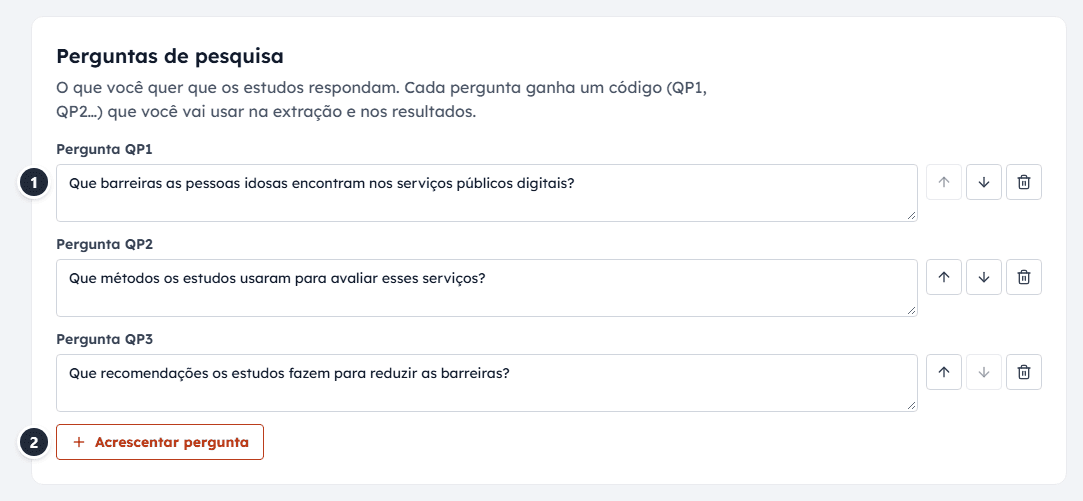
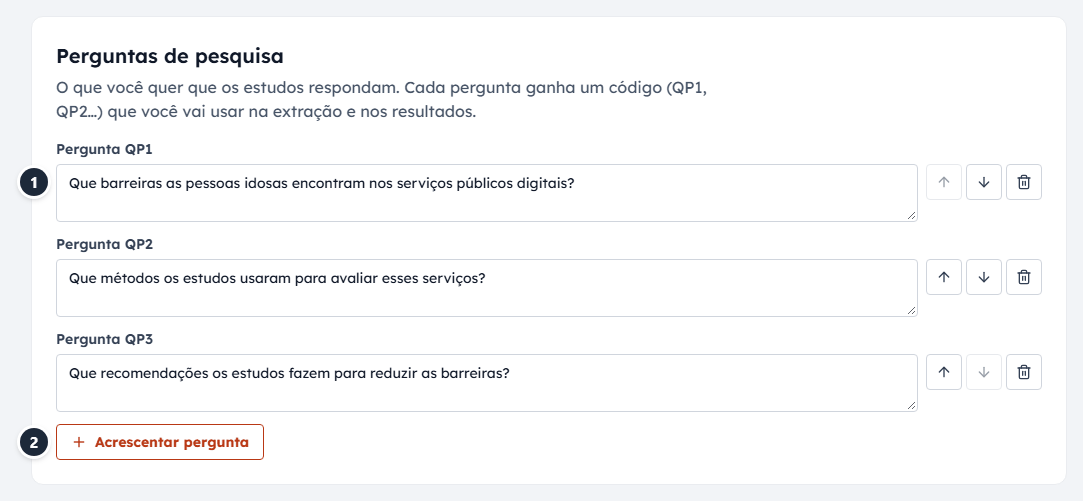
- A pergunta de pesquisa. O que você quer que os estudos respondam. Cada uma ganha um código (QP1, QP2…), que volta na extração e nos resultados.
- Acrescentar pergunta. Duas a quatro perguntas costumam bastar. Cada pergunta a mais é um campo a mais para extrair em todos os estudos.
Assim
“Que barreiras as pessoas idosas encontram nos serviços públicos digitais?”
Assim não
“Acessibilidade para idosos.”
Depois vêm as palavras-chave. Cada uma é uma ideia que o estudo precisa ter, com os sinônimos ao lado.
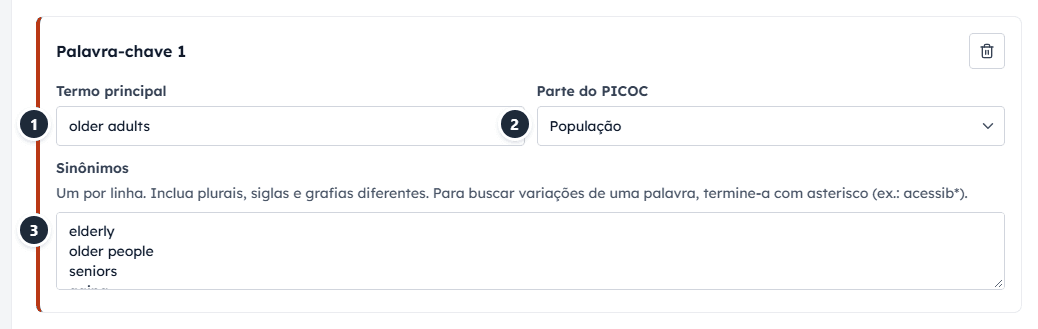
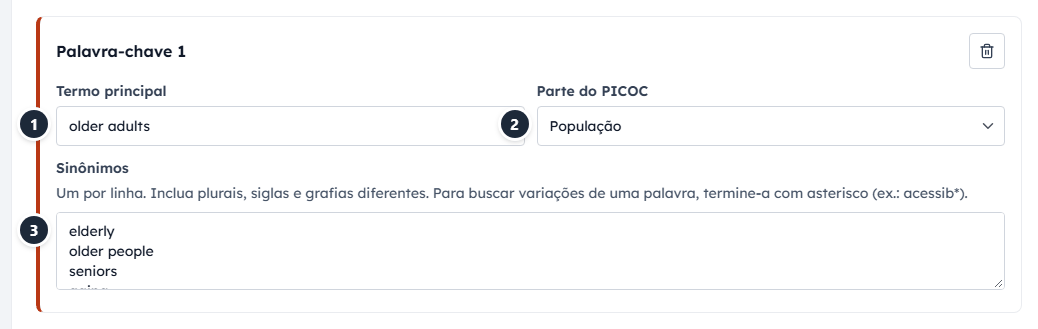
- O termo principal, na língua em que os estudos costumam ser publicados. A maioria das bases busca em inglês.
- A parte do PICOC a que a ideia pertence: população, intervenção, contexto ou outra.
- Os sinônimos, um por linha. Inclua plurais, siglas e grafias diferentes. Para buscar as variações de uma palavra, termine-a com asterisco, como acessib*.
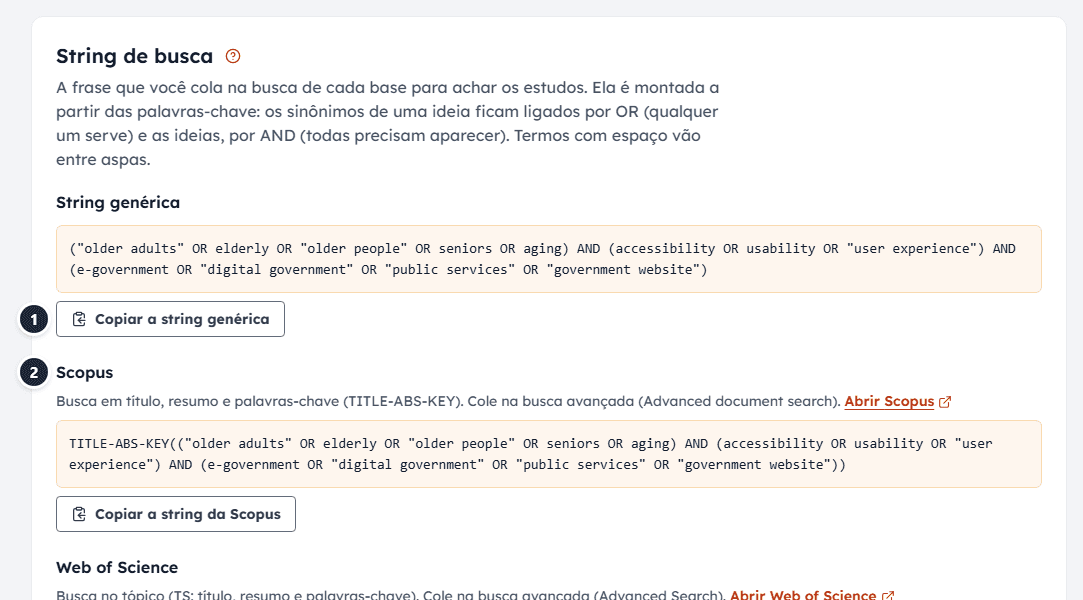
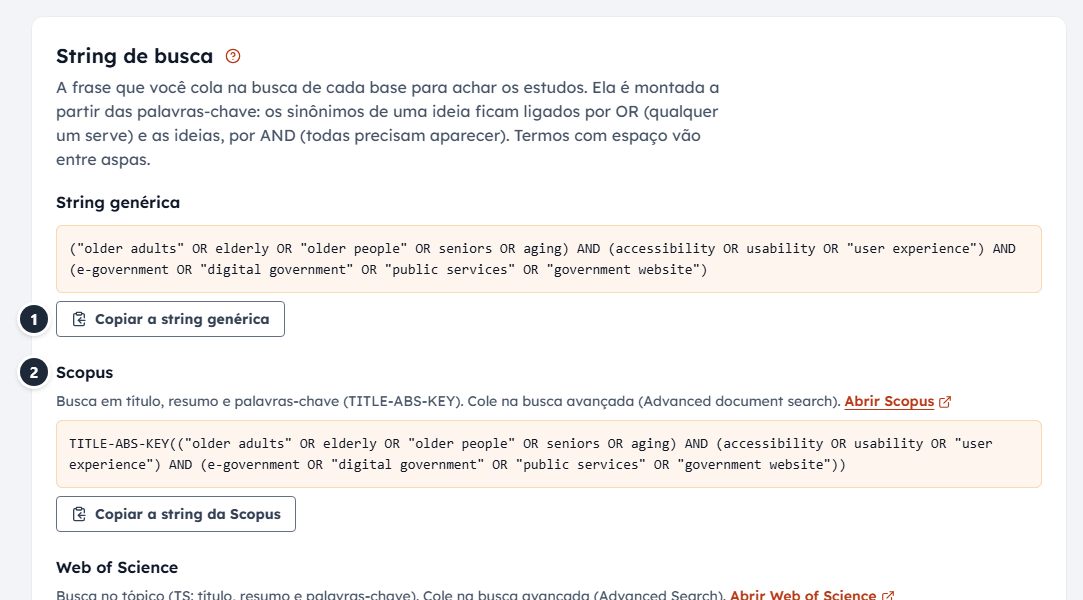
- A string genérica se monta sozinha com as palavras-chave: os sinônimos de uma ideia ficam ligados por OR (qualquer um serve) e as ideias por AND (todas precisam aparecer).
- A versão de cada base. Para as bases marcadas, o Radar adapta a string ao jeito de buscar daquela base e diz onde colar.
Por fim, os critérios. Os de inclusão dizem o que um estudo precisa ter. Os de exclusão viram os motivos da triagem, então escreva um por motivo.
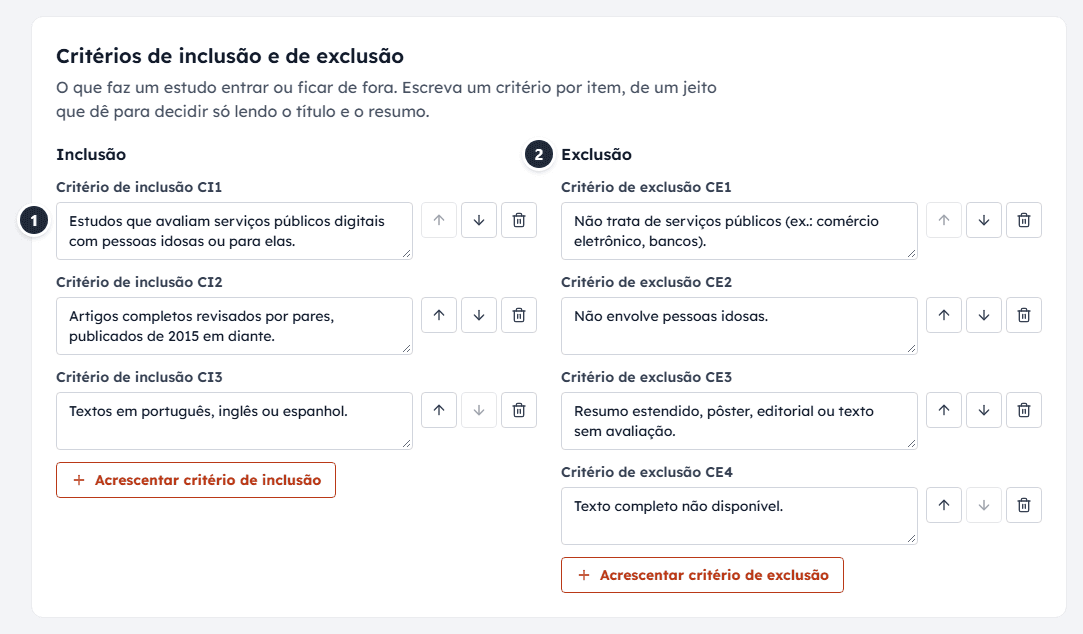
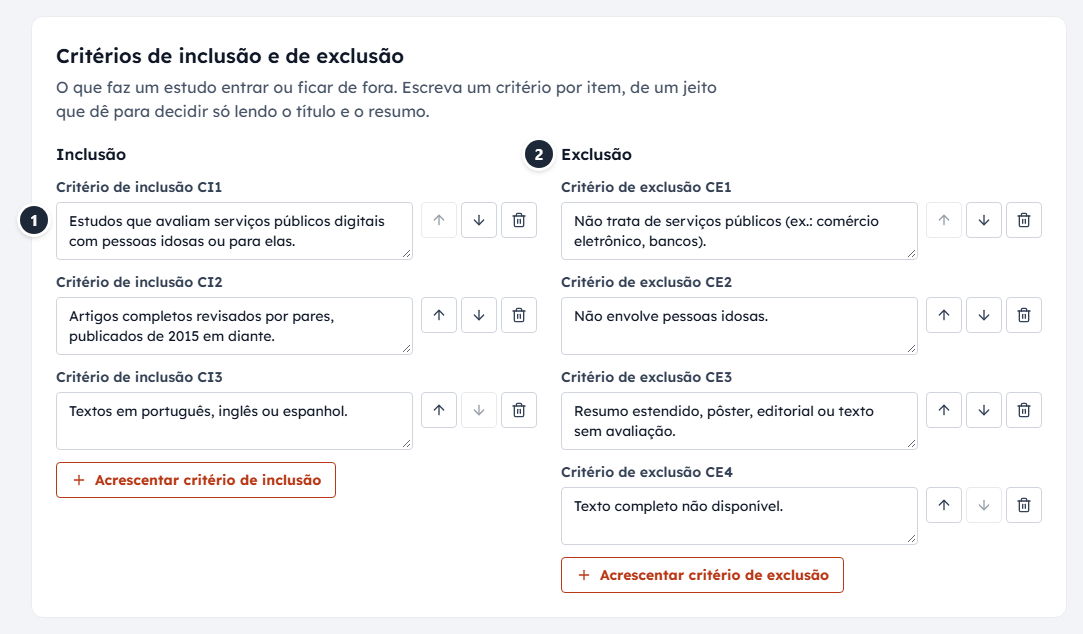
- Inclusão: o que o estudo precisa ter para entrar, como o tema, o tipo de publicação, o período e a língua.
- Exclusão: cada critério é um motivo para tirar um estudo. Na triagem, você marca qual deles pesou.
Assim
“Não trata de serviços públicos (ex.: comércio eletrônico, bancos).”
Assim não
“Estudos irrelevantes.”
No fim da etapa, a parte Conferir e baixar diz o que ainda falta e baixa o protocolo em Markdown ou PDF.
Etapa 2 de 7
Trazer os estudos encontrados
Com o protocolo pronto, você busca em cada base com a string, exporta os resultados e traz os arquivos para cá. O Radar junta tudo e marca os estudos repetidos.
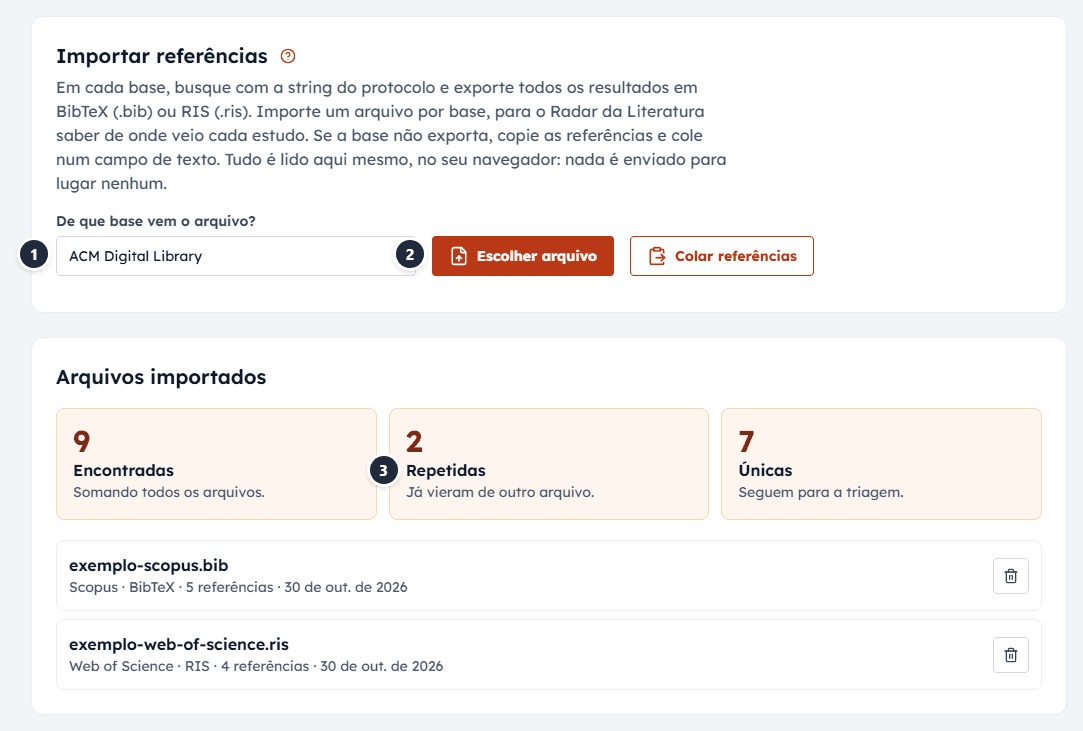
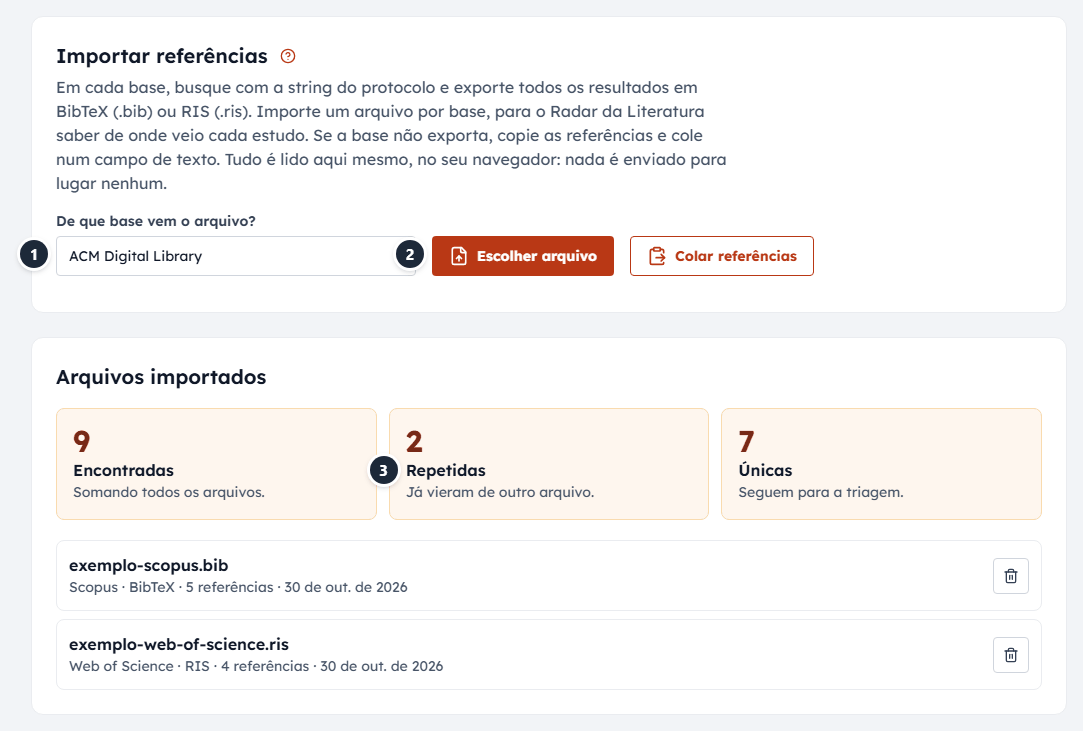
- De que base vem o arquivo. Escolha antes de importar. Cada arquivo fica ligado à sua base, porque o PRISMA conta quantos estudos vieram de cada uma.
- Escolher arquivo, em BibTeX (.bib) ou RIS (.ris). Se a base não exporta, use Colar referências. O arquivo é lido no seu navegador e não vai para lugar nenhum.
- Repetidas. O mesmo estudo costuma aparecer em mais de uma base. O Radar deixa só uma cópia para a triagem. Na lista de referências, confira: se juntou dois estudos diferentes, desfaça com “Não é repetida”.
Etapa 3 de 7
Fazer a triagem
A triagem tem duas fases. Na fase 1, você lê só o título e o resumo. Na fase 2, lê o texto completo dos estudos que passaram. O botão de cada fase, no topo, mostra quantos estudos ainda faltam decidir.
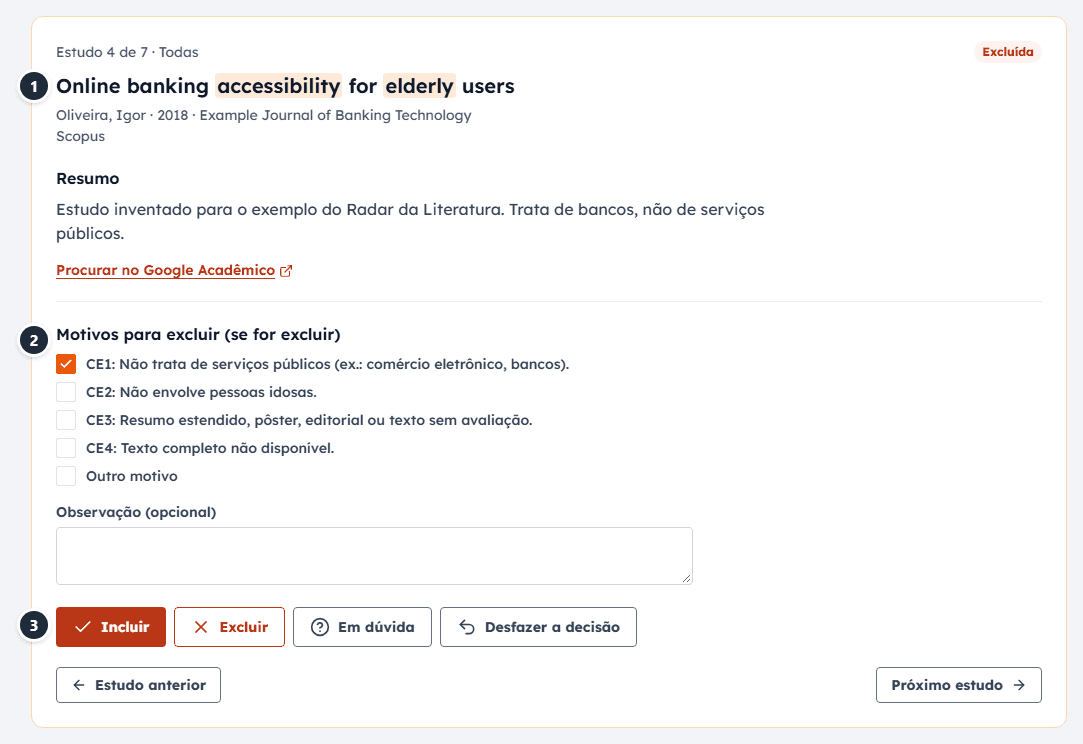
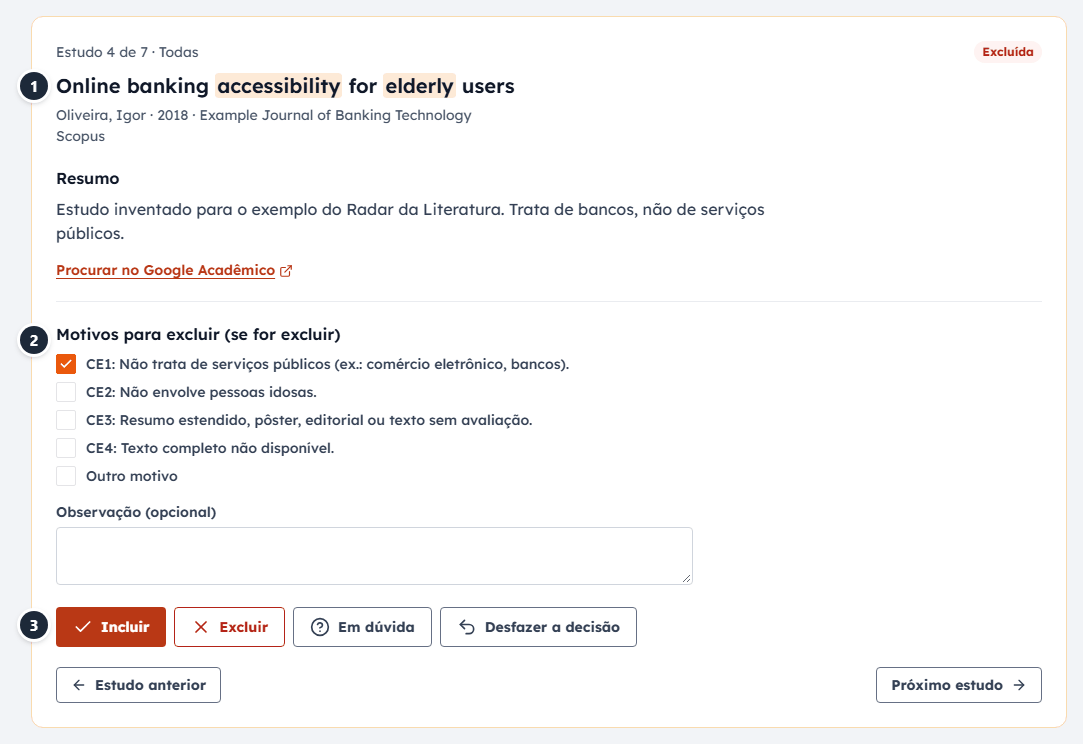
- O estudo, com as palavras-chave do protocolo destacadas no título e no resumo.
- Motivos para excluir. São os critérios de exclusão do protocolo. Na fase 1, marque quando ficar claro; na fase 2, o motivo é obrigatório.
- A decisão. Incluir, Excluir ou Em dúvida. “Em dúvida” guarda o estudo para depois, sem decidir.
Quem tria muitos estudos pode ligar Usar atalhos de teclado e decidir com Alt e uma letra, sem o mouse.
Assim
Na fase 1, na dúvida, incluir. A fase 2 decide de vez, com o texto completo.
Assim não
Excluir pelo título, sem ler o resumo, porque “parece fora do tema”.
Etapa 4 de 7
Avaliar a qualidade
Esta etapa é opcional. Mapeamentos sistemáticos, por exemplo, costumam pular. Se for pular, desmarque Avaliar a qualidade dos estudos nesta revisão e diga isso no relatório. Se for avaliar, o checklist vem com perguntas sugeridas para estudos empíricos, que você muda em Editar o checklist.
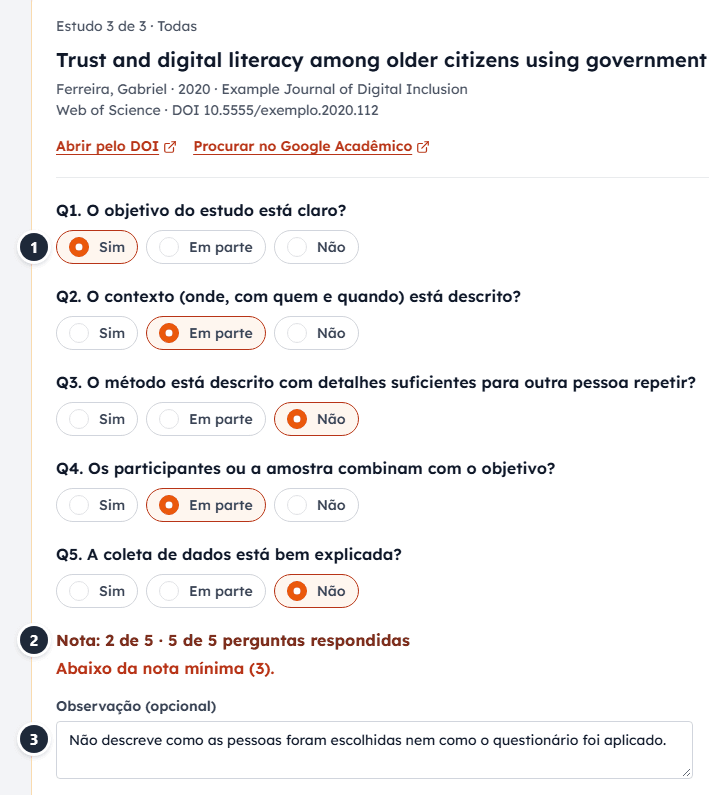
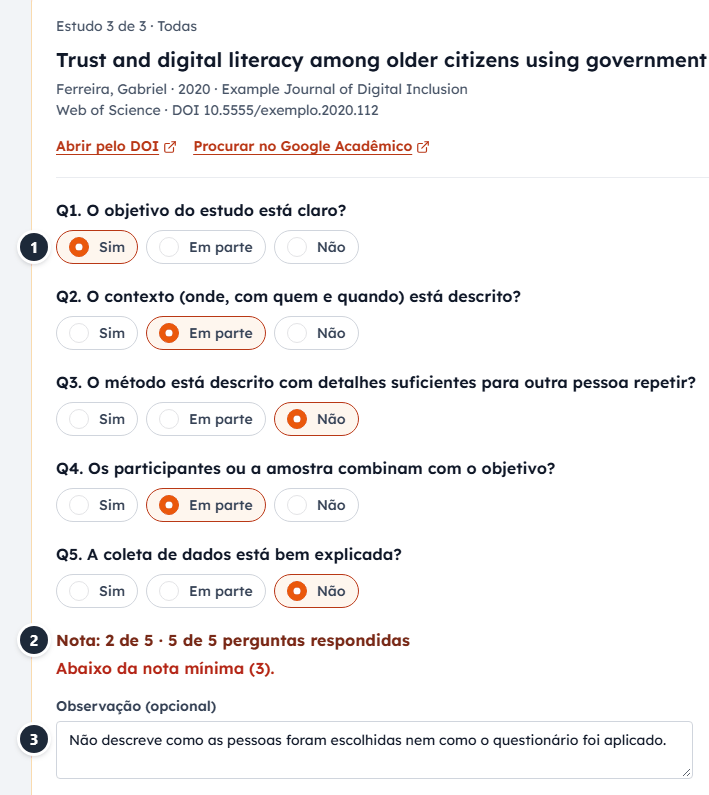
- As perguntas do checklist, as mesmas para todos os estudos. Sim vale 1, Em parte vale meio e Não vale 0.
- A nota é a soma das respostas. Se o checklist tem nota mínima, o Radar avisa quando o estudo fica abaixo dela.
- Observação. Diga o que pesou. É o que explica a nota para quem ler o relatório.
Um estudo abaixo da nota mínima fica de fora da extração. Se quiser extrair mesmo assim, a etapa seguinte tem uma opção para isso.
Etapa 5 de 7
Extrair os dados
Na extração, você preenche o mesmo formulário para cada estudo. Monte o formulário antes, em Editar o formulário, e ligue cada campo às perguntas de pesquisa que ele ajuda a responder.
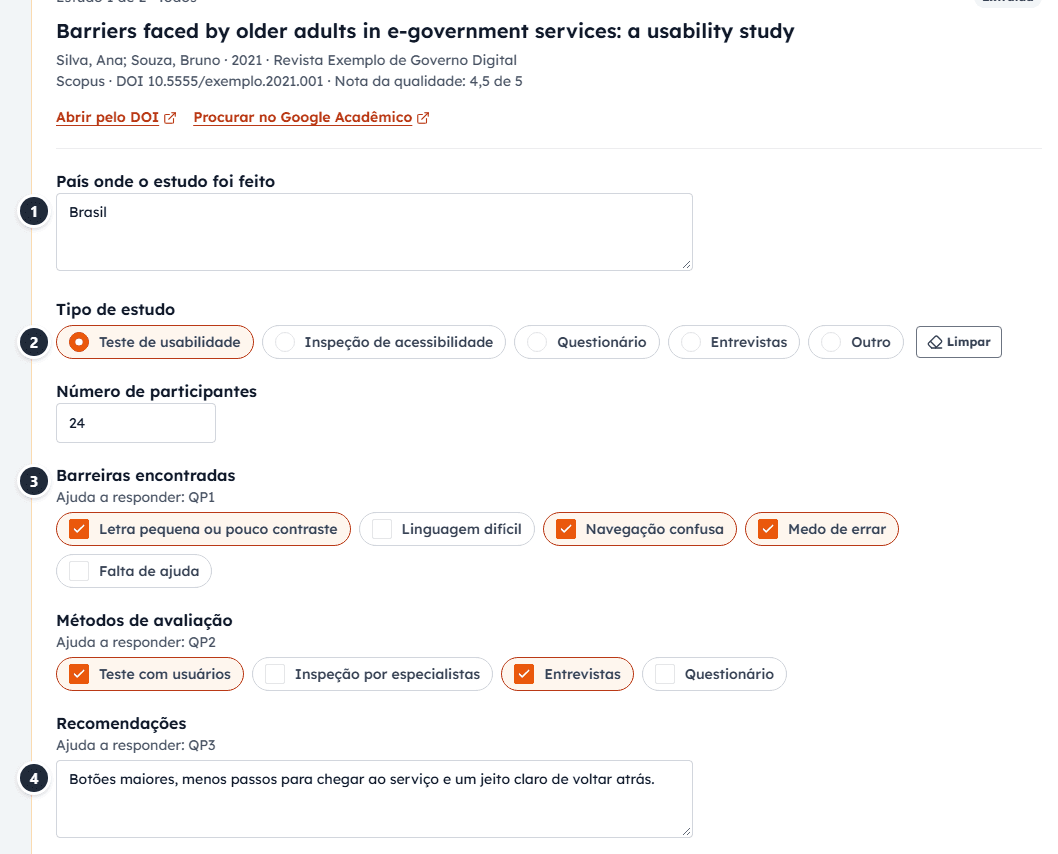
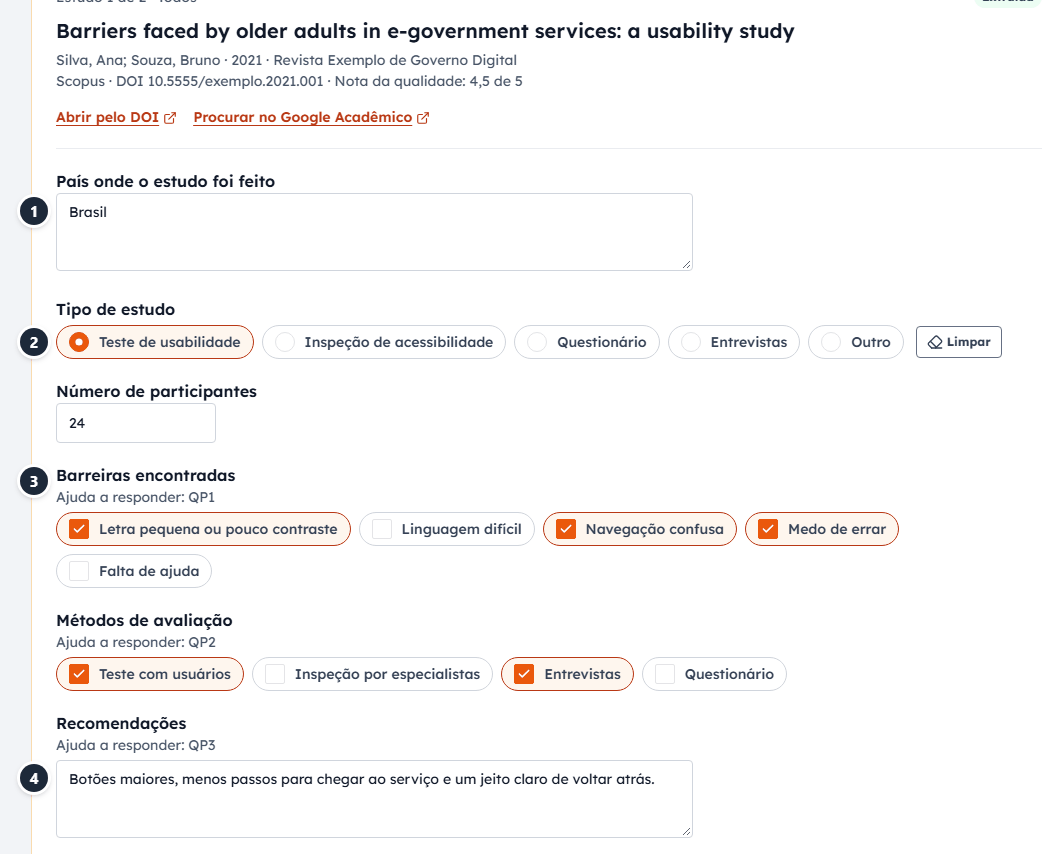
- Campo de texto, para o que não dá para classificar.
- Campo de uma opção. Prefira opções quando der para classificar, como o tipo de estudo: elas viram gráficos nos resultados.
- Campo de várias opções, com a pergunta que ajuda a responder logo abaixo do nome (aqui, a QP1).
- Texto ligado a uma pergunta. Os achados em texto livre aparecem nos resultados, estudo por estudo, para você escrever a resposta.
Ao terminar um estudo, marque Terminei a extração deste estudo. Só os estudos terminados entram nos resultados. Um campo vazio fica como “o estudo não informa”.
Etapa 6 de 7
Ver o que os estudos dizem
Os resultados se montam com a extração: um panorama de quando e onde os estudos saíram, um gráfico e uma tabela por campo de opções, e uma parte para cada pergunta de pesquisa.
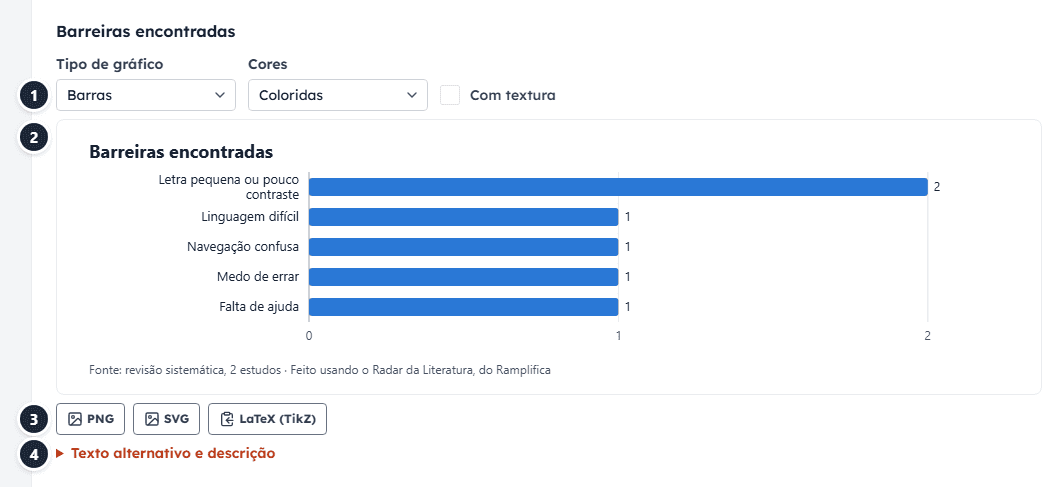
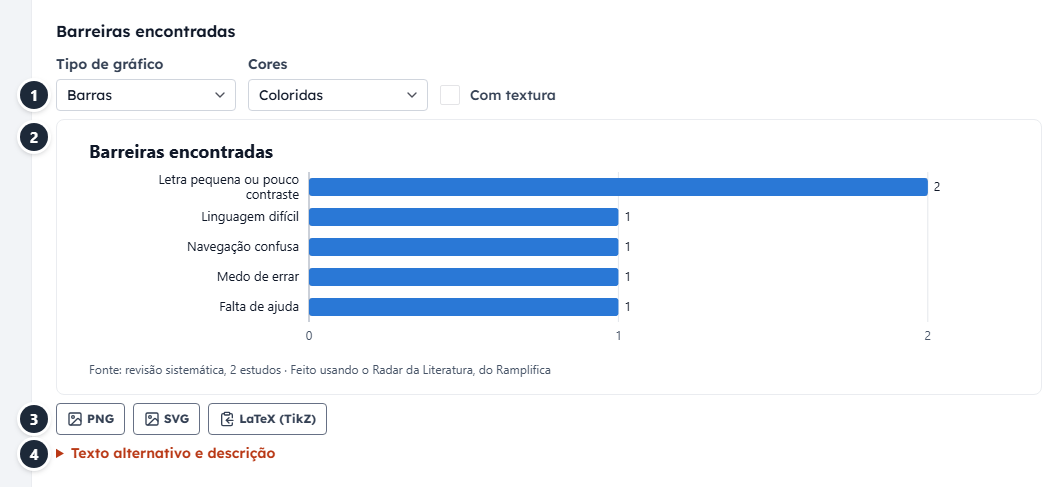
- Tipo de gráfico e cores. Dá para trocar o tipo, usar escala de cinza ou preto e branco e pôr textura, para revistas que imprimem sem cor.
- O gráfico, com a fonte no rodapé. A tabela com os mesmos números vem logo abaixo.
- Baixar em PNG ou SVG, ou copiar em LaTeX (TikZ).
- Texto alternativo e descrição, prontos para pôr junto da figura no seu trabalho.
Em cada pergunta, o Radar junta o que os estudos disseram. A resposta, você escreve.
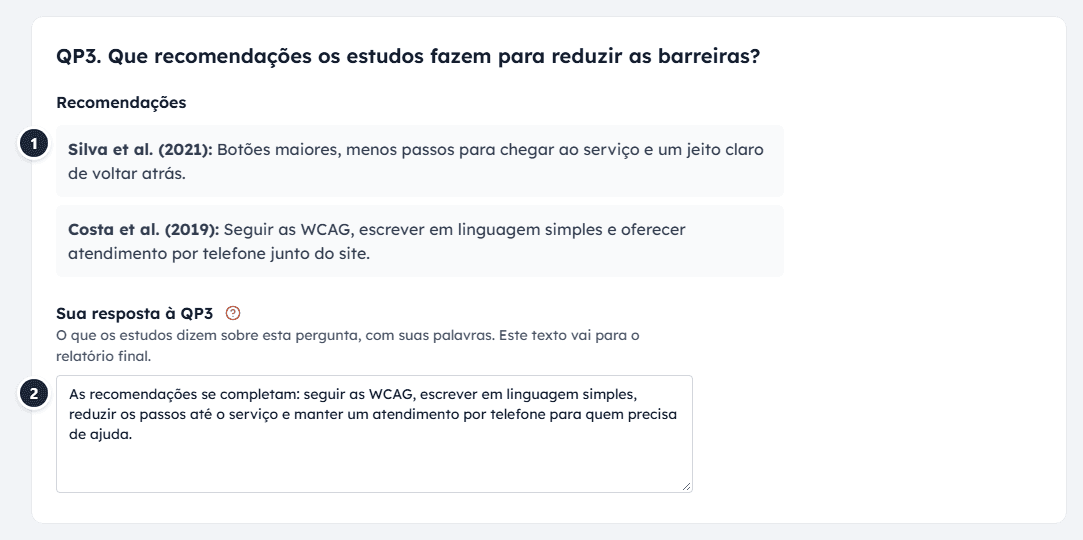
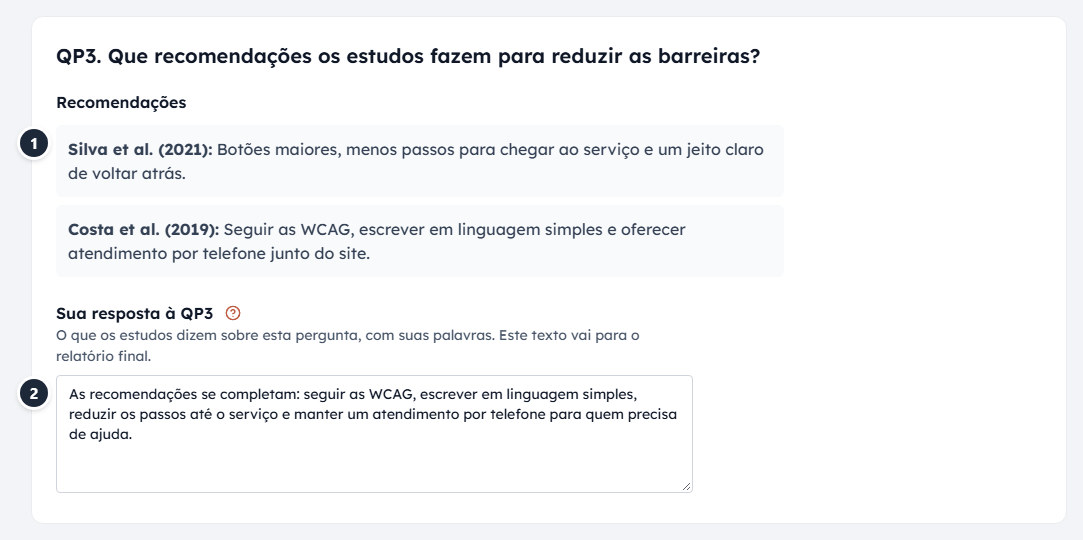
- O que cada estudo disse, com o autor e o ano, tirado dos campos ligados à pergunta.
- Sua resposta, com as suas palavras, citando os estudos. Este texto vai para o relatório final.
Assim
“Os dois estudos encontraram letra pequena ou pouco contraste (Silva et al., 2021; Costa et al., 2019).”
Assim não
“Os estudos mostram que há muitas barreiras.”
Em Baixar os dados, a planilha (Excel ou CSV) traz uma linha por estudo, para conferir ou fazer outras análises.
Etapa 7 de 7
Gerar o PRISMA e o relatório
O diagrama PRISMA 2020 se monta sozinho, com as referências importadas e as decisões de cada etapa. Se você muda uma decisão, os números mudam junto.
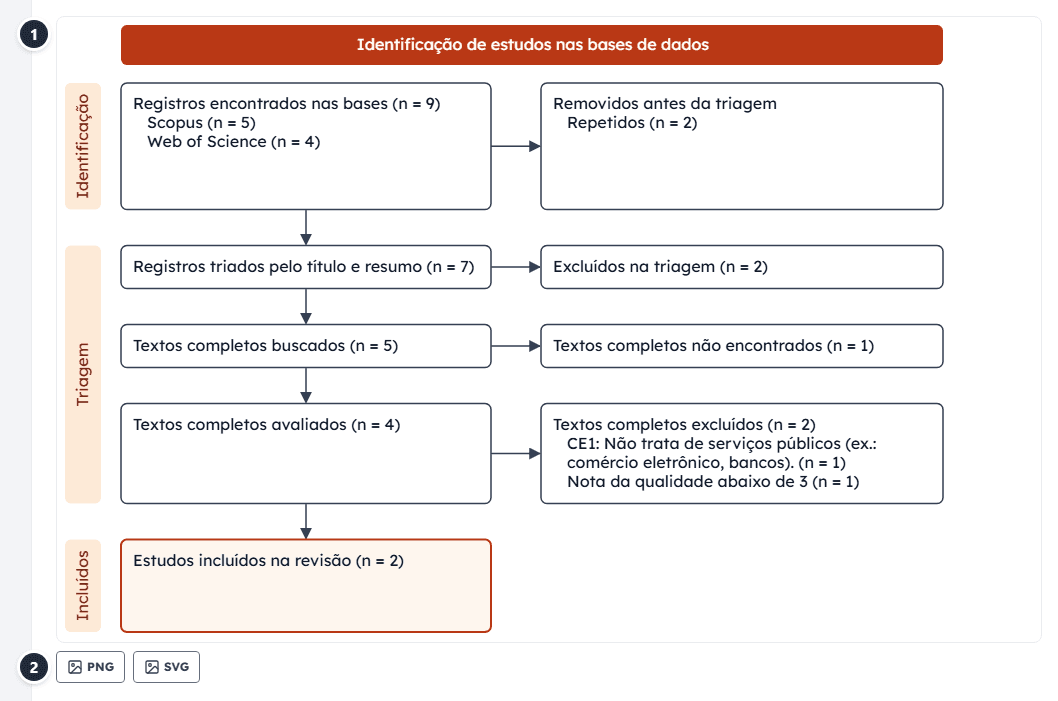
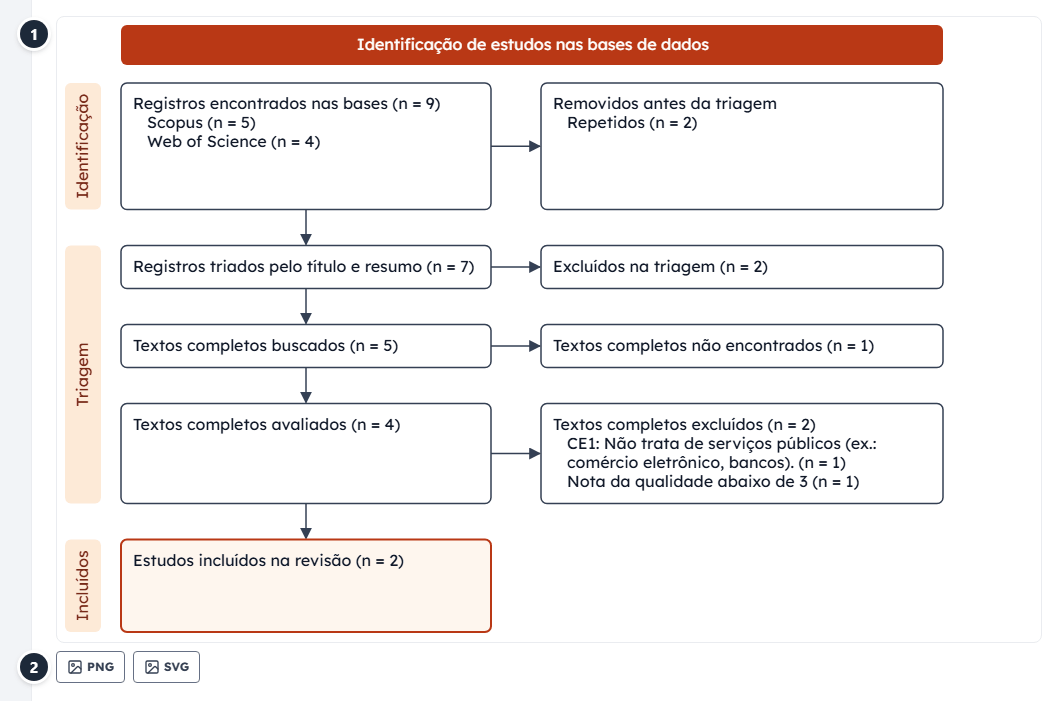
- O diagrama, com uma caixa por momento da revisão. Logo abaixo, o mesmo diagrama em texto, para quem não enxerga a figura.
- Baixar em PNG ou SVG. No trabalho, cite o modelo: Page et al. (2021), The PRISMA 2020 statement.
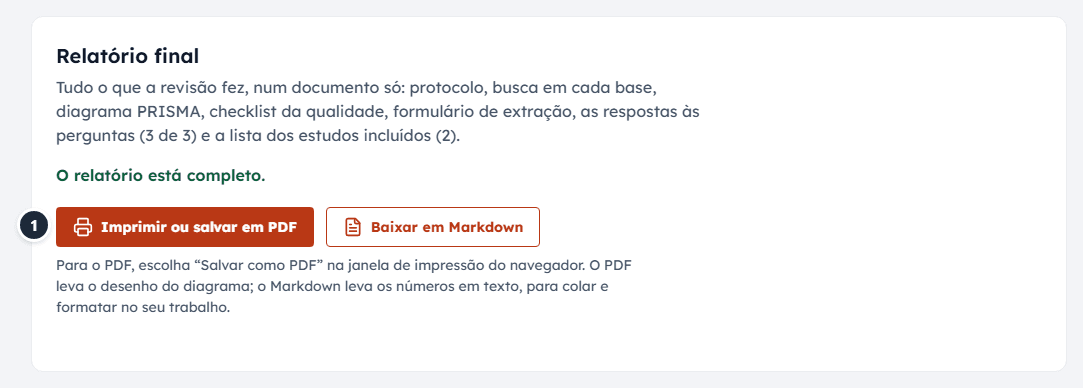
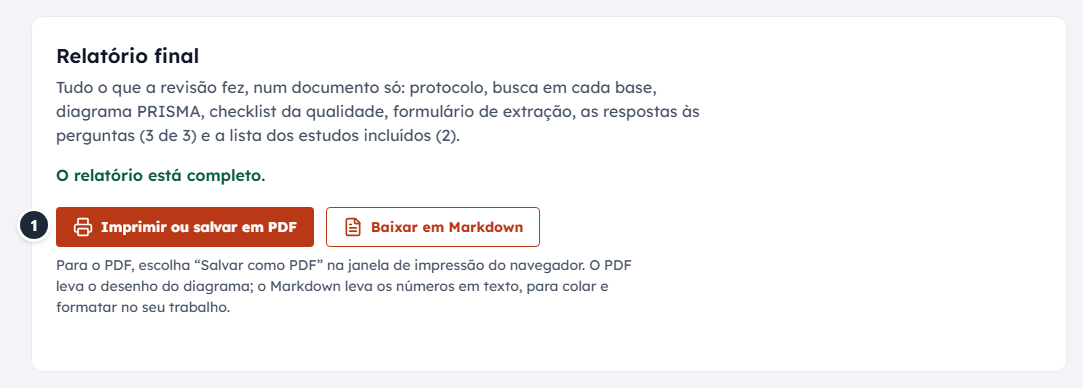
- O relatório final. Imprima ou salve em PDF, que leva o desenho do diagrama, ou baixe em Markdown, que leva os números em texto para colar no seu trabalho.
E depois do resultado?
- Escrever o artigo ou o capítulo. O relatório já tem o método, os números e as respostas. A lista dos estudos incluídos sai num formato simples: ajuste para a norma do seu trabalho (ABNT, APA).
- Planejar a sua pesquisa. Se a revisão mostrou que métodos os estudos usaram, o Espelho dos Métodos ajuda a escolher os instrumentos para a sua.
- Guardar o arquivo do projeto. Ele abre de novo no Radar. Dá para atualizar a revisão depois, com uma busca nova.
Erros comuns
- Mudar a string numa base e não nas outras. A revisão fica impossível de refazer. Se precisar mudar, mude em todas e conte no relatório.
- Critérios que só dá para decidir lendo o texto completo, na fase 1. Escreva critérios que dê para decidir pelo título e pelo resumo.
- Excluir sem motivo. Na fase 2, o PRISMA lista quantos estudos saíram por cada motivo. Sem motivo, o número não fecha.
- Montar o formulário de extração no meio do caminho. Os primeiros estudos ficam com campos vazios. Teste o formulário em dois ou três estudos antes.
- Deixar o projeto só no navegador. Baixe o arquivo do projeto com frequência.
Quando o trabalho é em equipe
No site gratuito, uma pessoa faz tudo, no próprio navegador. Para outra pessoa conferir uma parte, o jeito é baixar o arquivo do projeto e passar adiante. Cada arquivo é uma cópia: as decisões das duas não se juntam sozinhas, e a comparação fica por conta de vocês.
Na área logada, que está em teste e por convite, a revisão fica num projeto, na nuvem. A coordenação convida as pessoas pelo e-mail e escolhe, no protocolo, como cada etapa é feita:
- Triagem por título e resumo, triagem pelo texto completo e qualidade: uma pessoa, independente em dupla ou independente com toda a equipe. Na qualidade, a comparação pode ser pergunta por pergunta ou só pela nota final do estudo.
- Extração: uma pessoa, dividida entre a equipe (cada pessoa extrai os estudos que a coordenação passar para ela) ou independente em dupla (as duas extraem o mesmo estudo).
Quem foi convidado só preenche a parte que cabe a ela, sem ver as decisões das outras pessoas nem os resultados. Nas etapas independentes, a coordenação compara as decisões, vê a concordância e o kappa, resolve cada divergência e copia um parágrafo com o método da equipe para o artigo. As etapas e as telas são as mesmas deste guia.
Perguntas frequentes
Preciso fazer tudo de uma vez?
Não. O projeto fica guardado no navegador e você continua de onde parou. Para continuar em outro computador, baixe o arquivo do projeto e abra lá, em Meus projetos.
A minha base não exporta BibTeX nem RIS. E agora?
Copie as referências e use Colar referências, na etapa Referências. Escolha antes de que base elas vêm.
Serve para um mapeamento sistemático?
Serve. Num mapeamento, costuma-se pular a avaliação de qualidade: desmarque a etapa e diga no relatório. As outras etapas são as mesmas.
Preciso citar o Ramplifica?
Não precisa pedir licença: a revisão é sua. A etapa PRISMA traz uma sugestão de texto para os agradecimentos, se quiser contar que usou o Radar.
Uma revisão bem feita não é a que achou mais estudos. É a que outra pessoa consegue refazer, passo a passo, e chegar ao mesmo lugar. O Radar guarda esse caminho enquanto você trabalha, para que no fim ele esteja escrito.
Comece a sua revisão
Abra o exemplo completo para ver como fica cada etapa, ou comece um projeto do zero.