Uma aposentada conta que não tem internet em casa e que quem faz o pedido pelo aplicativo é a neta. Um agricultor diz que o sinal só pega perto da igreja. Uma gestora municipal vê gente chegar ao balcão com o aplicativo aberto, sem saber o que fazer. São três entrevistas, e a mesma história aparece nas três: quase ninguém faz o pedido sem ajuda.
Achar esse fio no meio das falas é o trabalho da análise qualitativa. O Marca-texto dos Relatos organiza esse trabalho em sete etapas, todas no seu navegador. Neste guia, mostro cada tela com o projeto de exemplo, o que fazer em cada uma e por que ela está ali.
Antes de começar
- Quanto tempo
- Explorar o exemplo cabe numa pausa. Codificar entrevistas de verdade leva dias, e o projeto espera você voltar.
- O que ter em mãos
- As transcrições revisadas, uma por entrevista, em Word (.docx), texto (.txt) ou Markdown (.md). Se estiverem em PDF, copie o texto e cole.
- Com quem
- Dá para fazer sem companhia. Se outra pessoa for revisar a análise, ela vai precisar do livro de códigos com as definições escritas.
- Onde fica salvo
- Só neste navegador, neste computador. Nada vai para um servidor. Baixe o arquivo do projeto com frequência: limpar os dados do navegador apaga o projeto.
Etapa 1 de 7
Trazer as entrevistas
A primeira etapa, Documentos, guarda o que é o projeto e as entrevistas que você vai analisar.
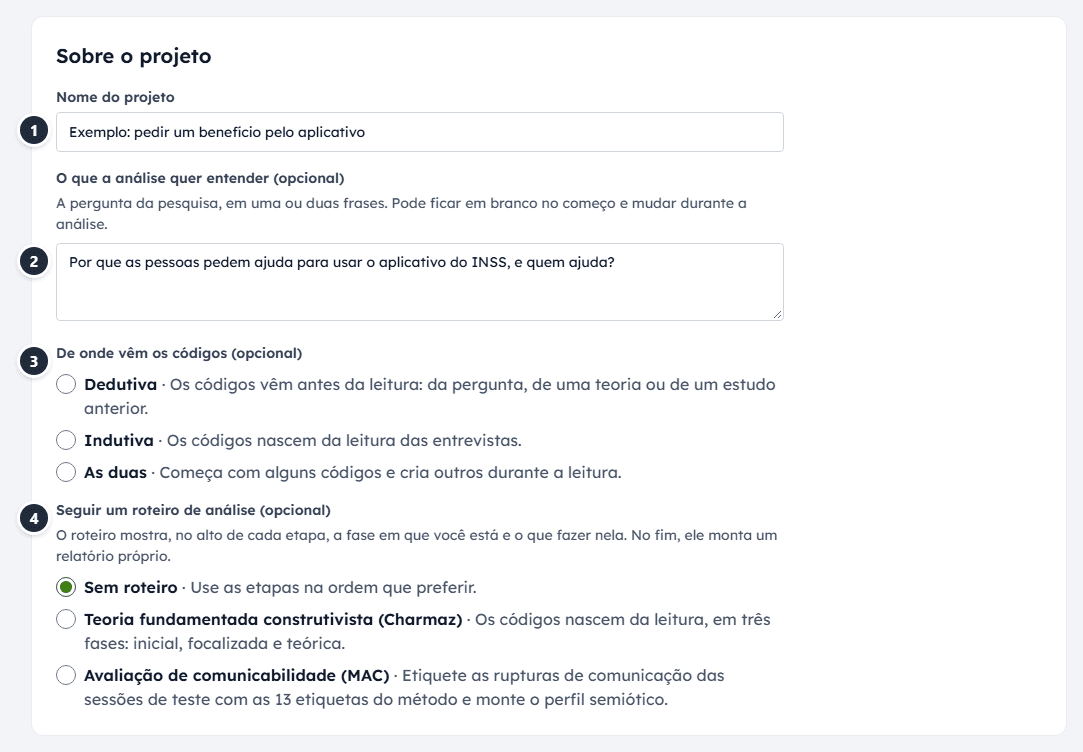
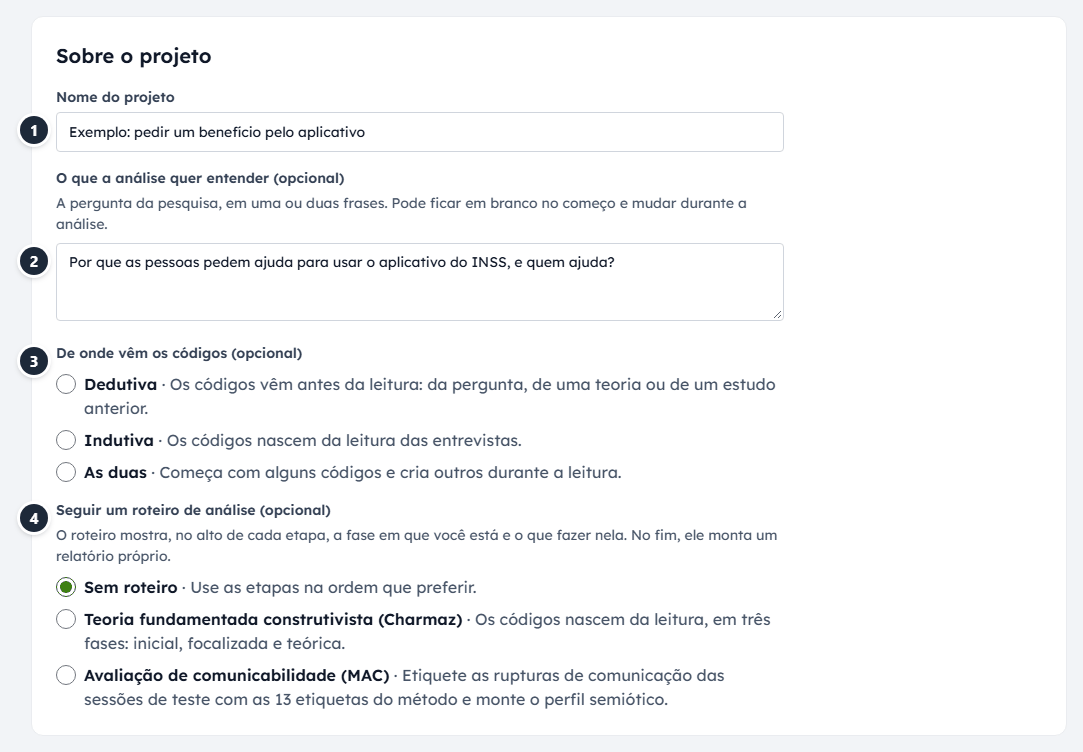
- Nome do projeto. É como ele aparece na lista de projetos.
- O que a análise quer entender. A pergunta da pesquisa, em uma ou duas frases. É opcional e pode mudar durante a análise.
- De onde vêm os códigos. Dedutiva, se os códigos vêm antes da leitura; indutiva, se nascem dela; ou as duas.
- Roteiro de análise. Sem roteiro, você usa as etapas na ordem que quiser. Com a teoria fundamentada ou a avaliação de comunicabilidade, o topo de cada etapa diz em que fase você está e o que fazer nela.
Mais abaixo, você traz as entrevistas.
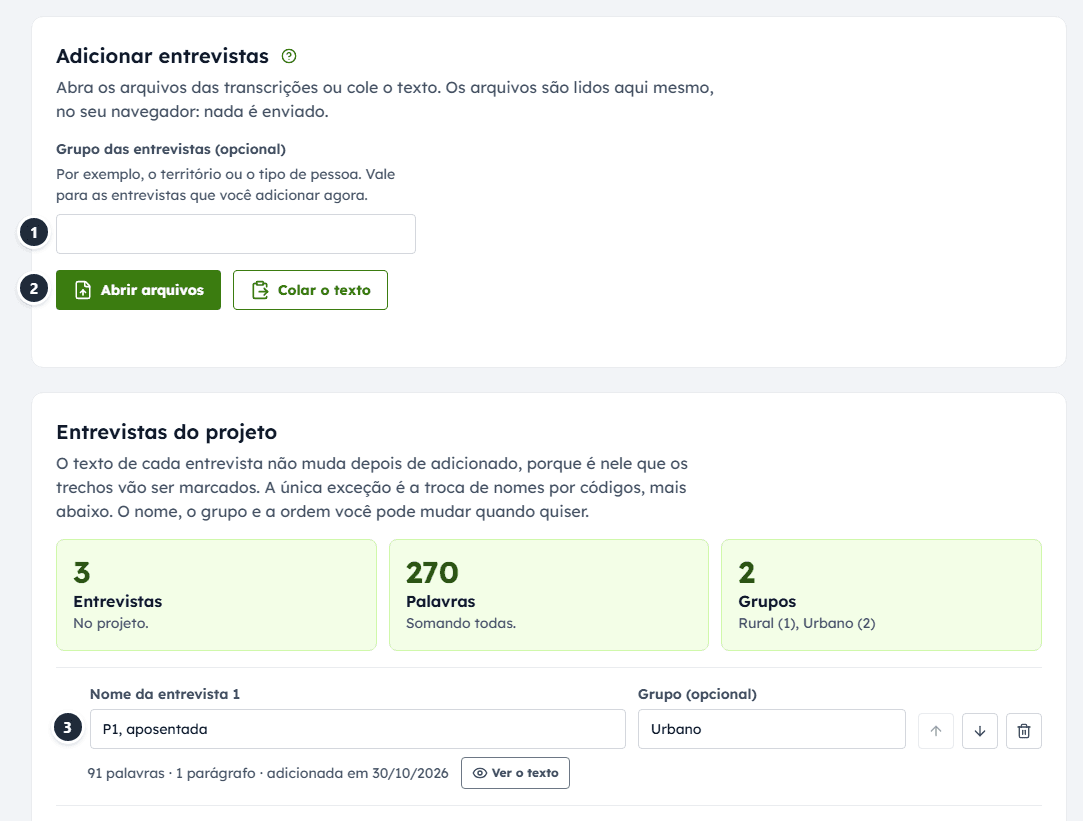
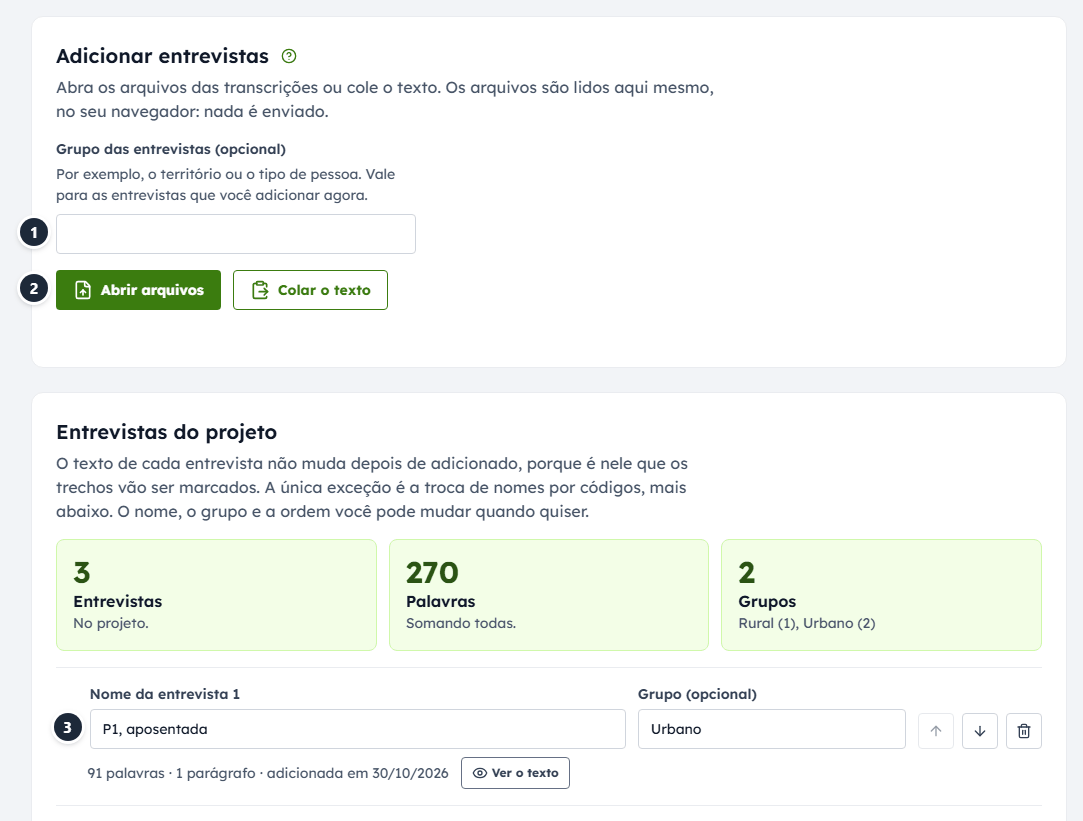
- Grupo das entrevistas. Opcional. Vale para as entrevistas que você adicionar agora, como o território ou o tipo de pessoa.
- Abrir arquivos lê as transcrições aqui mesmo, no navegador. Ao lado, Colar o texto serve para quem tem a transcrição em outro formato.
- Nome da entrevista. O nome, o grupo e a ordem mudam quando você quiser. O texto, não.
Assim
“P3, gestora municipal”, no grupo Gestores.
Assim não
“Entrevista_final_v2.docx”, sem grupo.
Na mesma etapa ficam as variáveis (como idade ou se a pessoa mora sozinha), a troca de nomes por códigos em todas as entrevistas de uma vez e a escolha de quem entrevista, pelos rótulos do começo das falas, como “E:”.
Etapa 2 de 7
Montar os códigos
Um código é um nome curto para uma ideia que aparece nas entrevistas. Na etapa Códigos, você cria os códigos no quadro Criar um código e escreve o que cada um quer dizer.
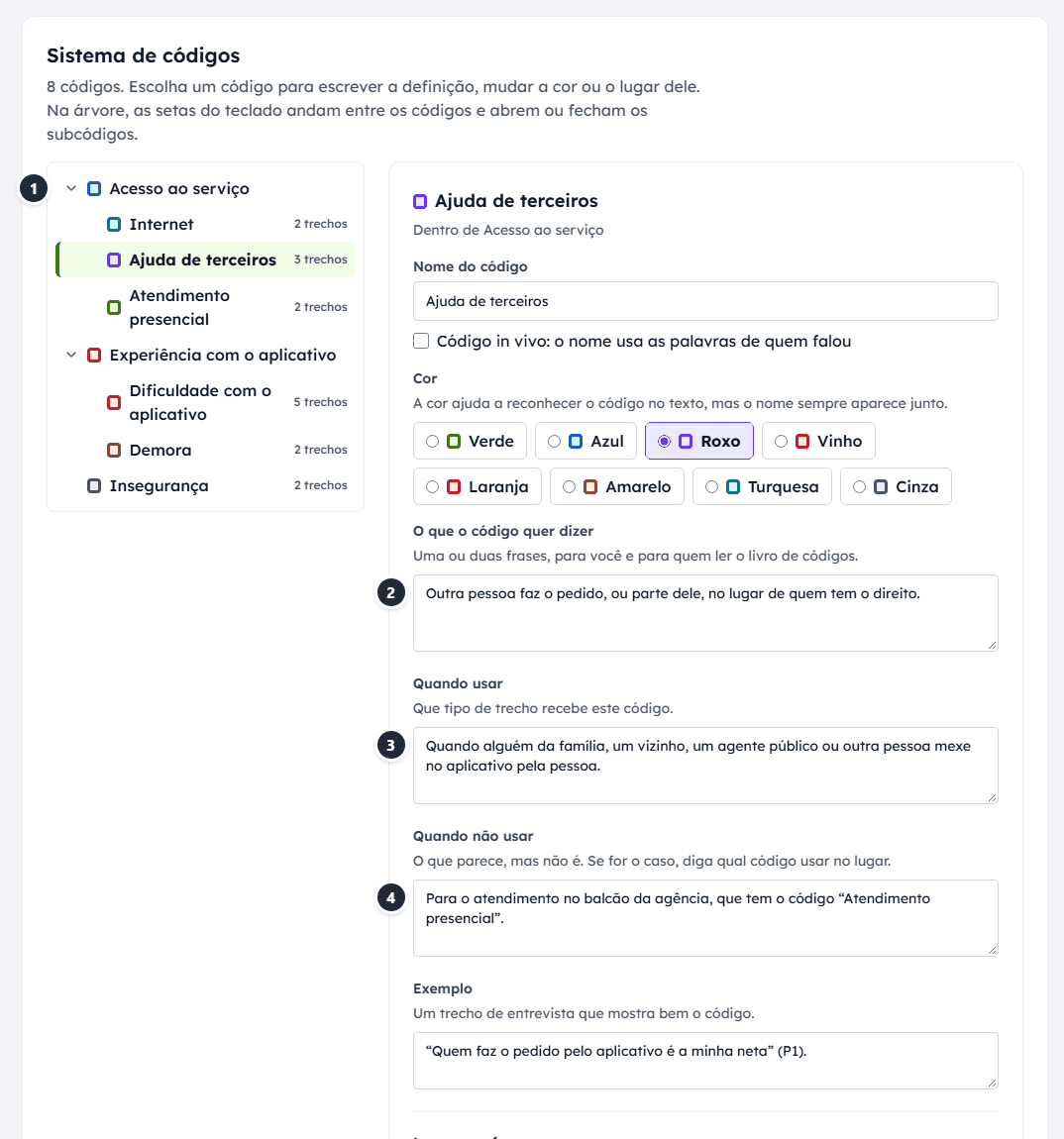
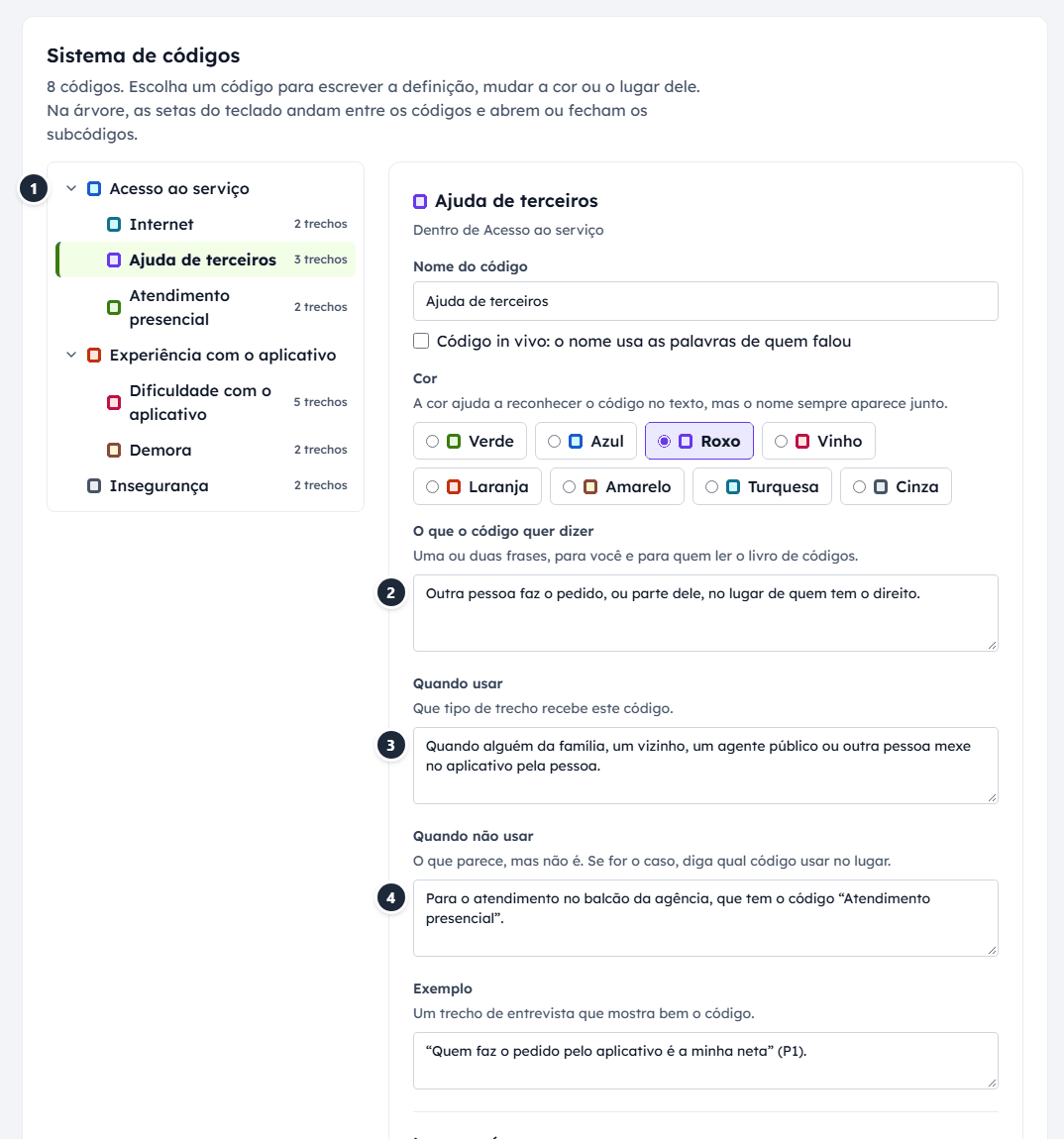
- A árvore de códigos. Códigos principais e subcódigos, com quantos trechos cada um tem. As setas do teclado andam pela árvore.
- O que o código quer dizer. Uma ou duas frases, para você e para quem ler o livro de códigos.
- Quando usar. Que tipo de trecho recebe este código.
- Quando não usar. O que parece, mas não é, e qual código usar no lugar.
Assim
“Ajuda de terceiros”: outra pessoa faz o pedido, ou parte dele, no lugar de quem tem o direito.
Assim não
“Tema 3”, sem definição.
Os códigos mudam durante a leitura. Dá para renomear, mudar de lugar, mesclar e apagar. O histórico do livro de códigos registra cada mudança com a data, e o livro pode ser baixado para usar em outra pesquisa.
Etapa 3 de 7
Marcar os trechos
Na Codificação, você lê cada entrevista e dá um ou mais códigos aos trechos que importam. Funciona com o mouse ou só com o teclado.
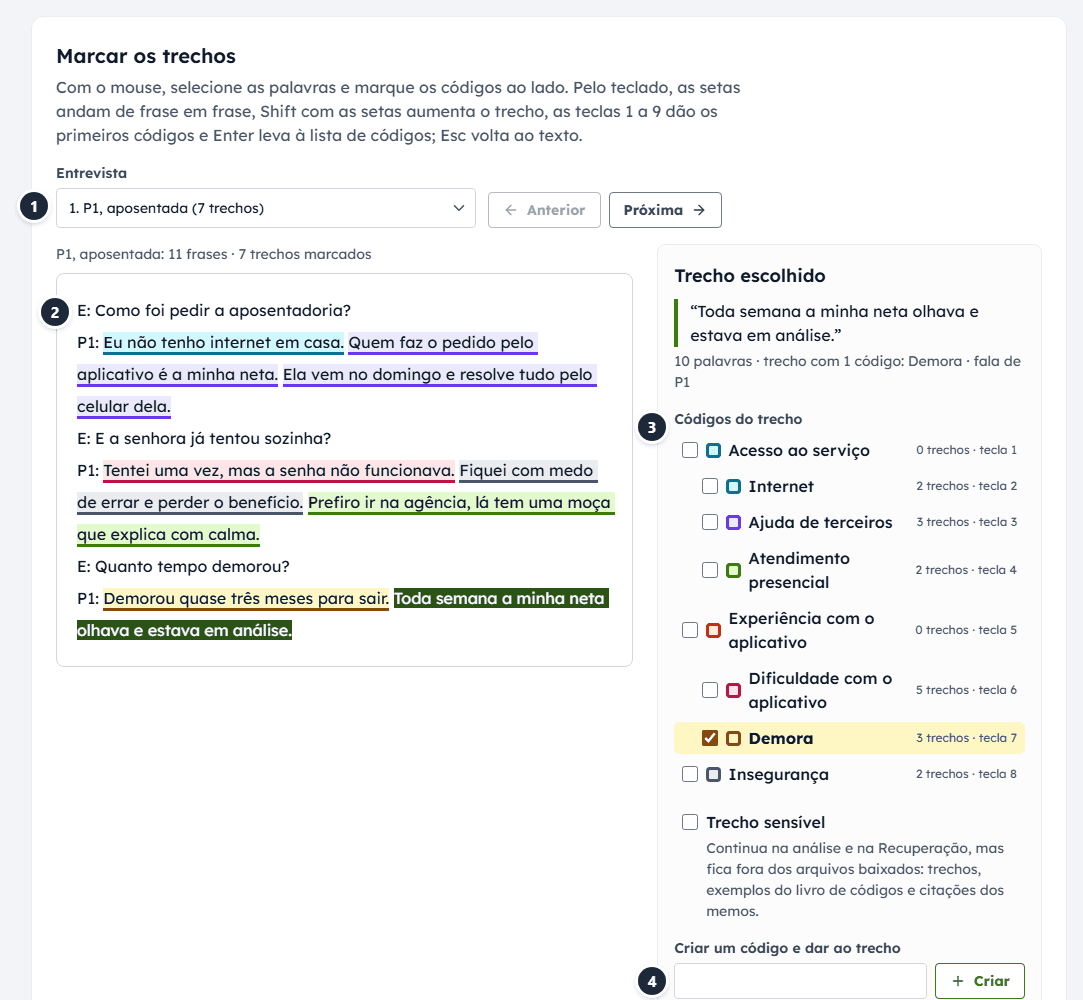
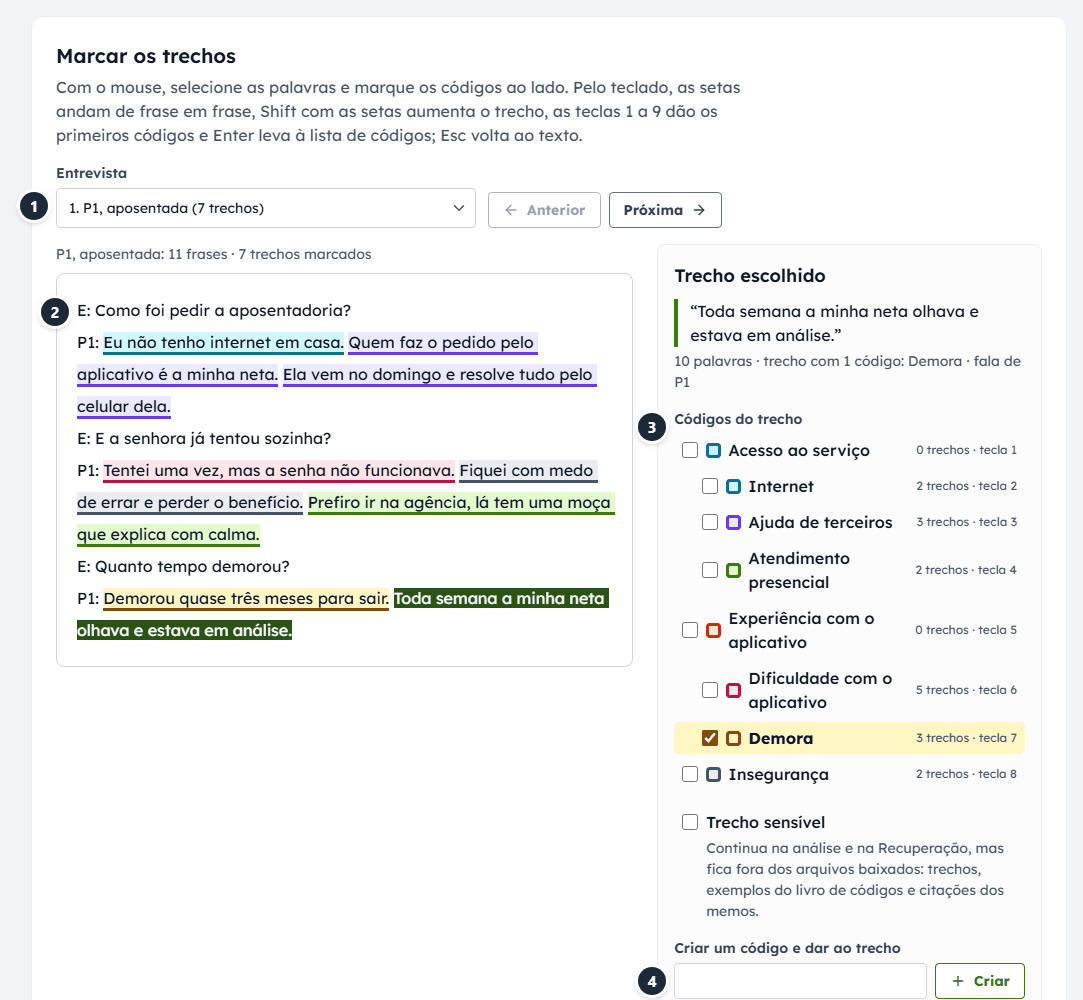
- A entrevista. Escolha na lista ou use Anterior e Próxima.
- O texto. Selecione as palavras com o mouse. Pelo teclado, as setas andam de frase em frase e Shift com as setas aumenta o trecho.
- Os códigos do trecho. Marque todos os que o trecho merece. As teclas de 1 a 9 dão os primeiros códigos.
- Criar um código ali mesmo, quando surge uma ideia nova. O botão ao lado usa as palavras do trecho como nome: é o código in vivo.
Assim
“Eu não tenho internet em casa. Quem faz o pedido pelo aplicativo é a minha neta.”
Assim não
“neta”, uma palavra solta.
Um trecho com dados que não devem sair do projeto pode ser marcado como Trecho sensível: ele continua na análise, mas fica fora dos arquivos baixados.
Etapa 4 de 7
Anotar o que você pensa
Um memo é uma nota sua: uma ideia, uma dúvida, uma relação entre códigos. Na etapa Memos, você escreve sobre o projeto, uma entrevista ou um código. Os memos de um trecho você escreve na Codificação, ao lado do trecho.
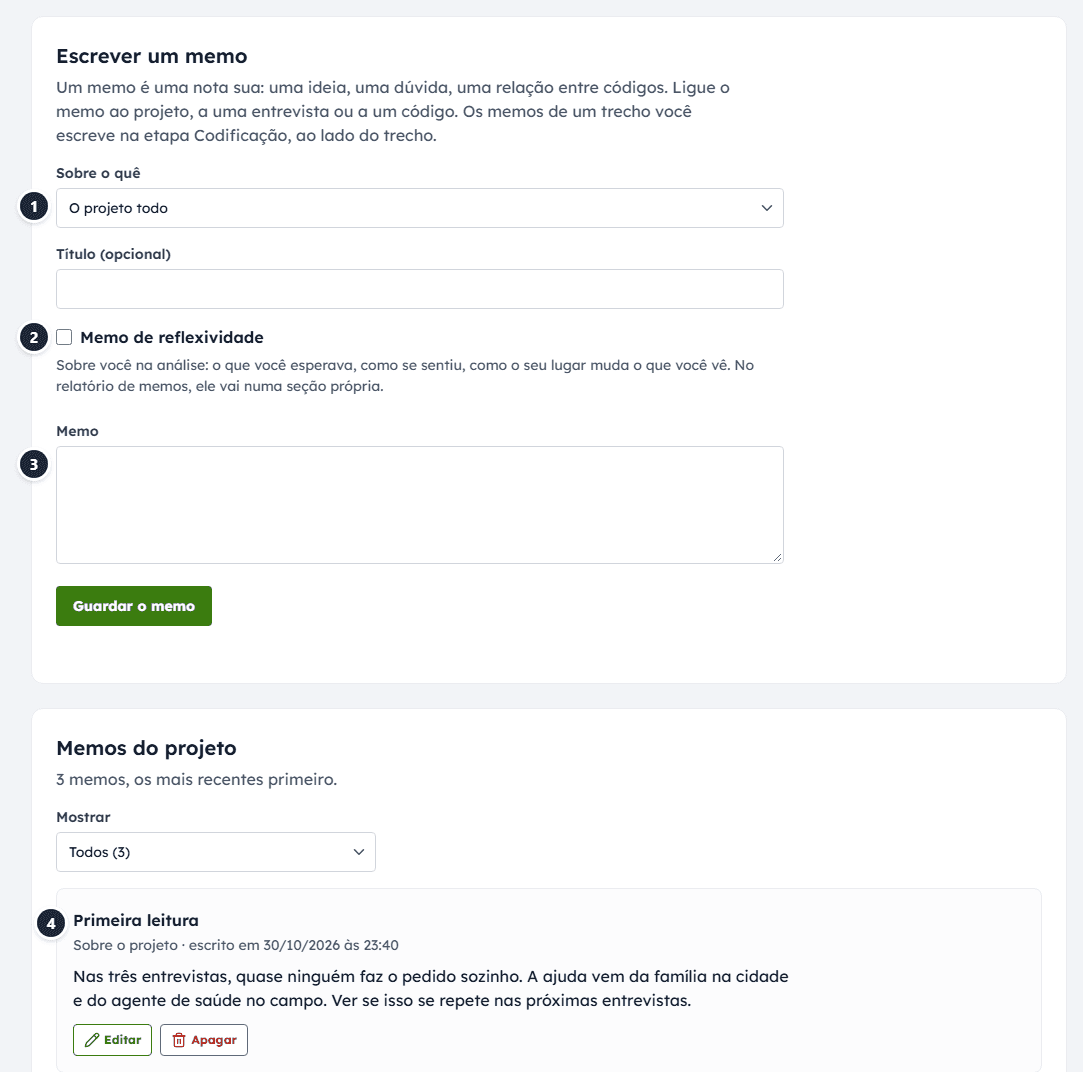
- Sobre o quê. O projeto todo, uma entrevista ou um código.
- Memo de reflexividade. Para escrever sobre você na análise: o que esperava, como se sentiu, como o seu lugar muda o que você vê. No relatório, ele vai numa seção própria.
- O memo. Escreva enquanto lê, sem esperar a ideia ficar pronta.
- Os memos do projeto, dos mais recentes aos mais antigos, com filtro pelo que comentam.
Assim
“A ajuda vem da família na cidade e do agente de saúde no campo. Ver se isso se repete nas próximas entrevistas.”
Assim não
“Interessante.”
Etapa 5 de 7
Reencontrar os trechos
Na Recuperação, você junta os trechos de um ou mais códigos e lê todos de uma vez.
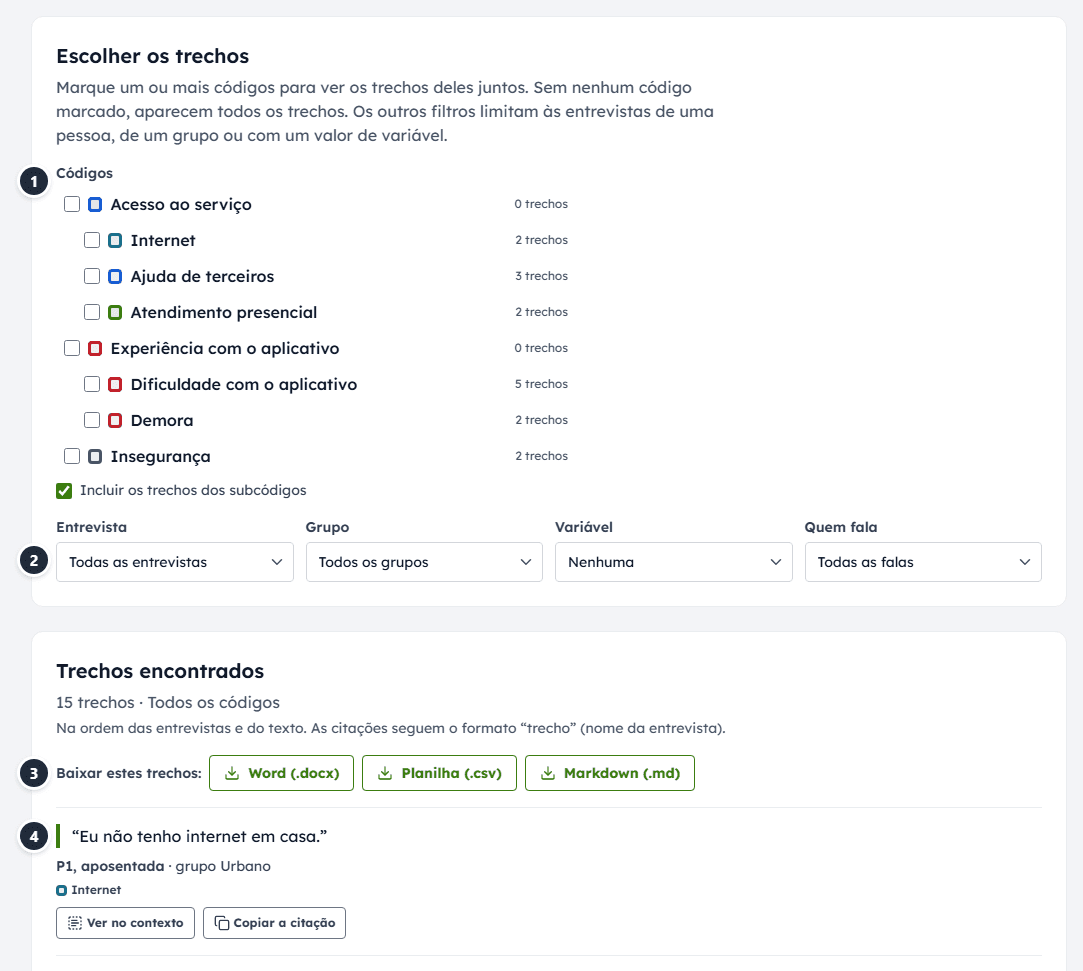
- Os códigos. Marque um ou mais. Sem nenhum marcado, aparecem todos os trechos.
- Os filtros. Entrevista, grupo, variável e quem fala. Dá para ver só as falas de quem foi entrevistado.
- Baixar estes trechos em Word, planilha ou Markdown, do jeito que estão filtrados.
- Cada trecho com a entrevista e o grupo. Ver no contexto mostra as frases em volta; Copiar a citação já leva a origem.
Etapa 6 de 7
Comparar as entrevistas
A etapa Comparar conta quantos trechos de cada código há em cada entrevista, grupo ou valor de variável.
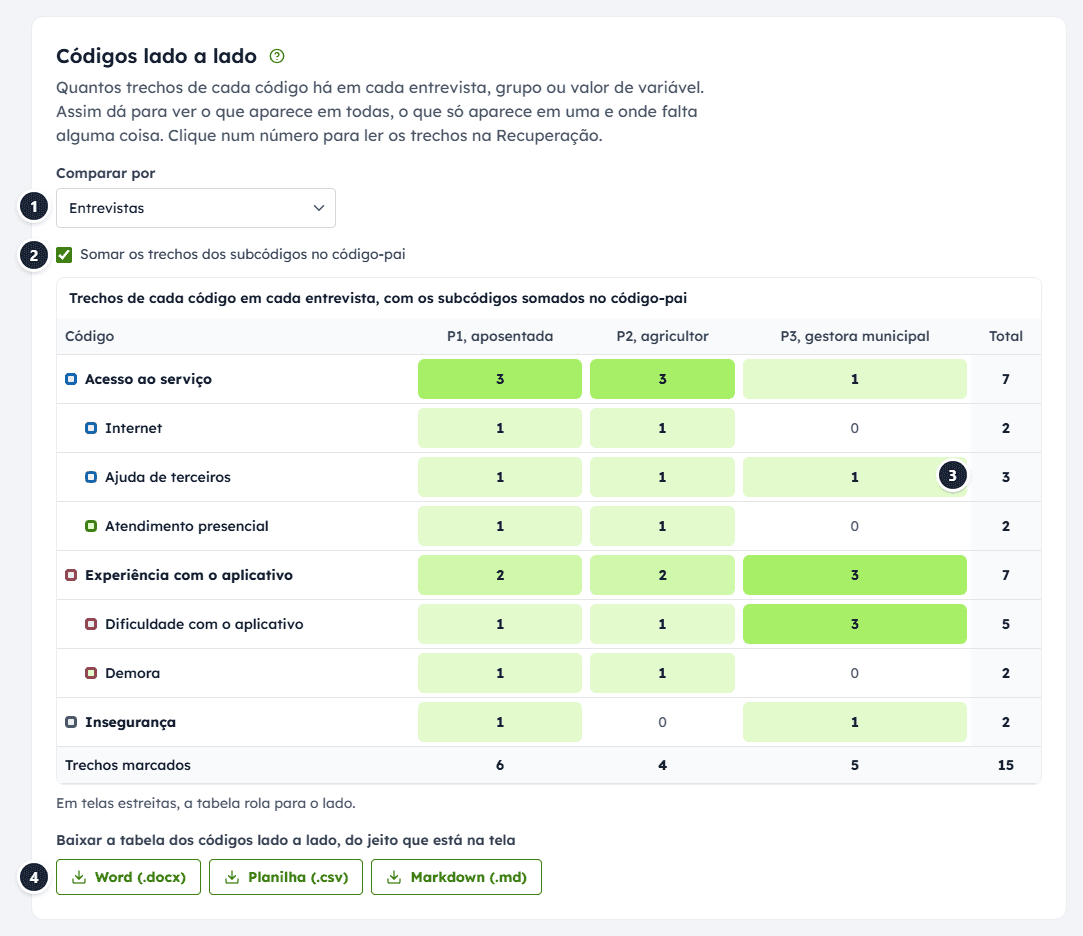
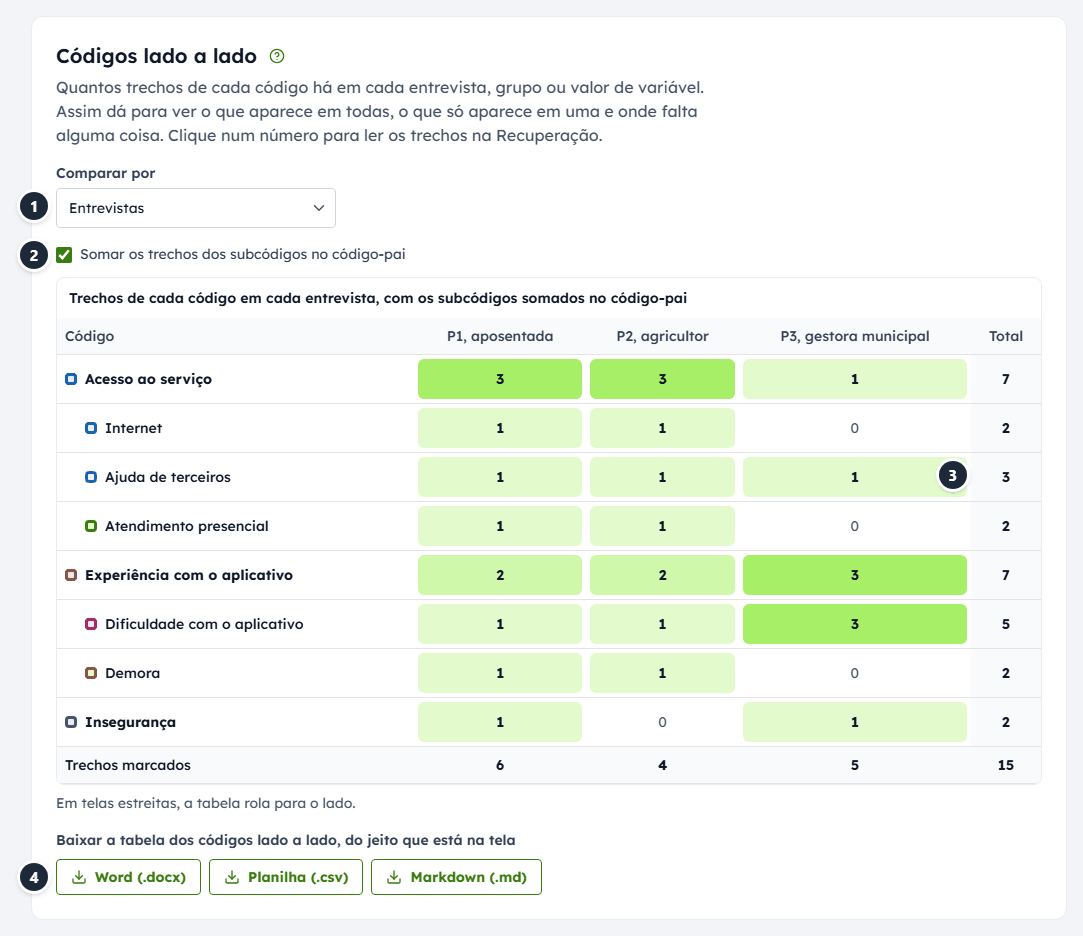
- Comparar por entrevistas, grupos ou uma variável.
- Somar os subcódigos. Desmarque para ver qual subcódigo puxa o número do código-pai.
- Cada número é um botão. Ele leva aos trechos na Recuperação. A contagem diz onde olhar, não o que significa.
- Baixar a tabela do jeito que está na tela. No Word, ela vai como tabela, pronta para o apêndice.
Mais abaixo, a mesma etapa mostra os códigos que aparecem juntos no mesmo trecho e uma consulta para perguntas precisas, como os trechos que falam de demora e não falam de ajuda.
Etapa 7 de 7
Levar para o relatório
A Exportação monta os arquivos que vão para o relatório.
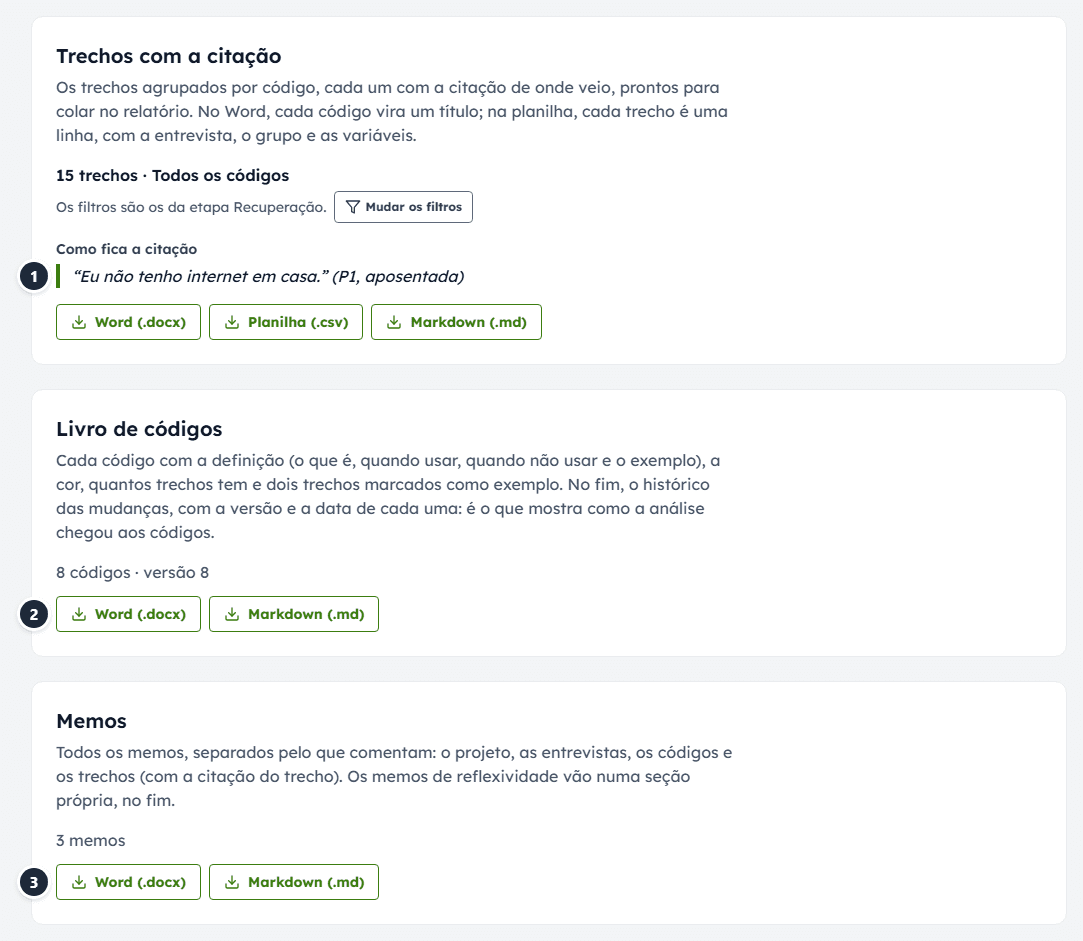
- Trechos com a citação, agrupados por código. Os filtros são os da Recuperação.
- Livro de códigos, com as definições, dois trechos de exemplo de cada código e o histórico das mudanças.
- Memos, separados pelo que comentam, com os de reflexividade numa seção própria.
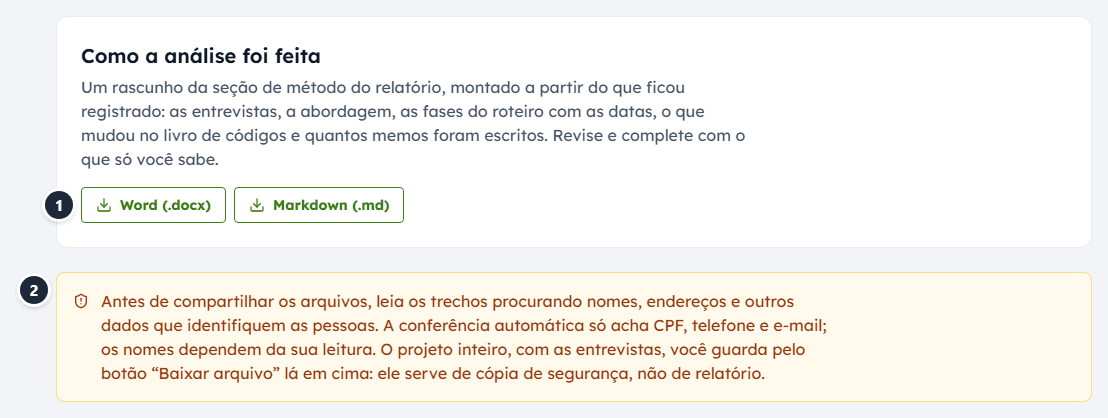
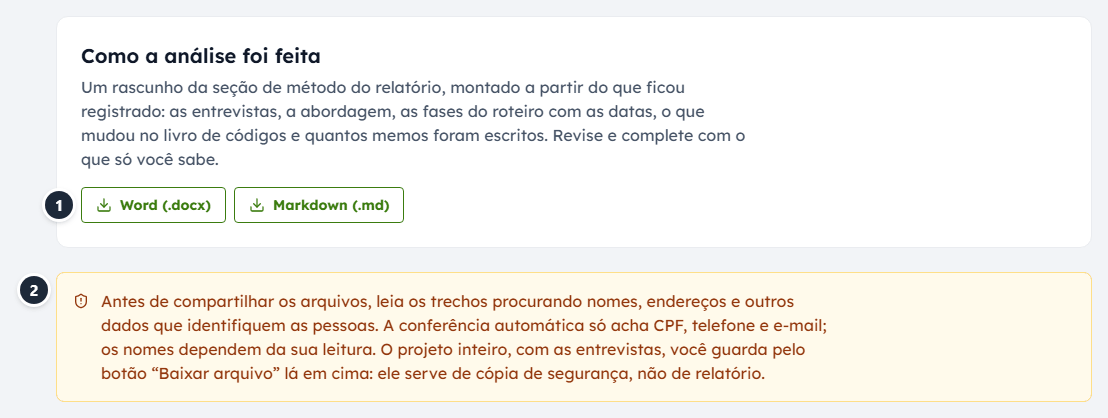
- Como a análise foi feita. Um rascunho da seção de método, montado com o que ficou registrado. Revise e complete com o que só você sabe.
- Antes de compartilhar. A conferência automática acha CPF, telefone e e-mail. Nomes e endereços dependem da sua leitura.
Assim
“Quem faz o pedido pelo aplicativo é a minha neta” (P1, aposentada).
Assim não
“A neta faz o pedido”, sem aspas e sem origem.
E depois do relatório?
- Levar ao serviço. Se as falas mostram onde as pessoas tropeçam, percorra essas etapas com a Lupa do Esforço.
- Olhar o que o serviço diz. Quando o problema é a mensagem que não chega, o Mapa da Comunicação ajuda a ver onde ela se perde.
- Reaproveitar os códigos. Baixe o livro de códigos e comece a próxima pesquisa com ele.
Erros comuns
- Trazer a transcrição sem revisar. O texto não muda depois de entrar. Revise antes.
- Códigos sem definição. Na terceira entrevista, “Dificuldade” já quer dizer outra coisa. Escreva quando usar e quando não usar.
- Trechos curtos demais. Uma palavra solta não vira citação. Marque a frase com o contexto que ela precisa.
- Concluir pela contagem. Um número alto aponta onde ler, não o que significa. Leia os trechos antes.
- Compartilhar sem reler. A conferência automática não acha nomes. Leia procurando o que identifica as pessoas.
Quando o trabalho é em equipe
No site gratuito, o projeto fica no navegador de quem analisa. Para dividir o trabalho, uma pessoa baixa o arquivo do projeto e passa para a outra. Cada arquivo é uma cópia: as marcações de duas pessoas não se juntam sozinhas.
Na área logada, que está em teste e por convite, a análise fica num projeto, na nuvem, e a equipe escolhe como codificar:
- Codificar junto. Todas mexem no mesmo projeto e veem as marcações umas das outras.
- Cada pessoa codifica a sua cópia. As pessoas escolhidas marcam as mesmas entrevistas sem ver as marcações das outras. Quando todas terminam, a coordenação vê, na etapa Comparar, a concordância de cada código e junta as cópias no projeto comum, que volta a ser de todas.
Um projeto feito no site gratuito pode ser levado para lá pelo arquivo baixado. As etapas são as mesmas deste guia.
Perguntas frequentes
As entrevistas vão para algum servidor?
Não. Os arquivos são lidos no seu navegador e o projeto fica guardado nele. Por isso mesmo, baixe o arquivo do projeto de vez em quando: é a sua cópia de segurança.
Preciso escolher um método antes de começar?
Não. Sem roteiro, você usa as etapas na ordem que preferir. Se o trabalho segue a teoria fundamentada construtivista ou a avaliação de comunicabilidade, escolha o roteiro na etapa Documentos e ele mostra a fase em cada etapa.
Posso mudar um código depois de usar em muitos trechos?
Pode. Renomear, mover e mesclar levam os trechos junto, e o histórico do livro de códigos registra a mudança com a data.
E se as falas vierem de comentários, e não de entrevistas?
Para muitas respostas curtas, como as abertas de um formulário, existe o Marca-texto dos Comentários.
A frase da aposentada sobre a neta não é só um dado. É a pista de que o aplicativo depende de alguém que nem sempre está por perto. Com os trechos marcados e as definições escritas, essa pista chega ao relatório com nome, origem e contexto.
No glossário
Analise as suas entrevistas
Abra o projeto de exemplo para ver cada etapa funcionando, ou comece um projeto com as suas transcrições.