Na loja de aplicativos, alguém escreve que a letra é pequena demais e o botão de confirmar some atrás do teclado. Outra pessoa conta que a mãe é cega e o leitor de tela não lê os horários. No meio de dezenas de notas e reclamações genéricas, esses dois comentários dizem exatamente onde o aplicativo deixa gente de fora.
O Marca-texto dos Comentários ajuda a não perder esses comentários. Ele segue o MALTU, de Marília Soares Mendes (2015), um modelo para avaliar a interação a partir do que as pessoas escrevem. Neste guia, mostro cada etapa com um exemplo pequeno e explico por que ela existe. Se quiser ler sobre o método antes, veja como o Marca-texto dos Comentários funciona.
Antes de começar
- Quanto tempo
- Depende de quantos comentários há. A classificação é à mão, um comentário por vez. Dá para parar e continuar depois.
- O que ter em mãos
- Os comentários: ouvidoria, loja de aplicativos, redes sociais, e-mails do suporte ou respostas abertas de um formulário. Em texto, para colar, ou num arquivo .txt ou .csv.
- Com quem
- Com alguém que conhece o serviço. Para saber que “a agenda” é uma funcionalidade, e não um comentário solto, é preciso conhecer o serviço.
- Onde fica salvo
- Só neste navegador. Para guardar uma cópia, continuar em outro computador ou passar para outra pessoa, baixe o arquivo.
Etapa 1 de 5
Dizer o que você vai avaliar
O Contexto descreve o serviço, quem usa e o que a avaliação quer saber.
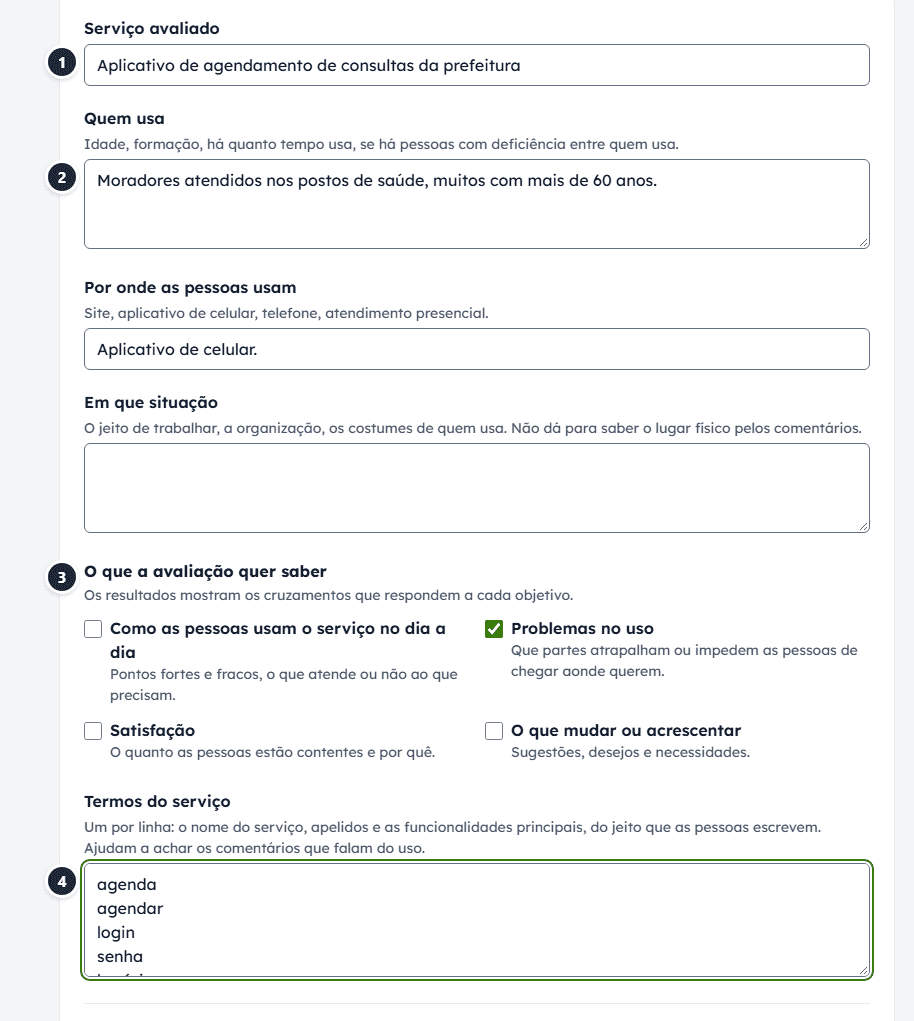
- Serviço avaliado. O nome que vai no título do relatório.
- Quem usa. Idade, formação, há quanto tempo usa, se há pessoas com deficiência entre quem usa. Os campos Por onde e Em que situação completam o contexto.
- O que a avaliação quer saber. Como as pessoas usam o serviço no dia a dia, problemas no uso, satisfação ou o que mudar. Os resultados mostram os cruzamentos que respondem a cada objetivo marcado.
- Termos do serviço. Um por linha, do jeito que as pessoas escrevem: o nome do serviço, apelidos e as funcionalidades principais. Eles ficam marcados nos comentários.
Assim
Termos: “agenda”, “agendar”, “login”, “senha”, “consulta”.
Assim não
Termos: “Módulo de Agendamento Eletrônico”, como está no contrato.
Etapa 2 de 5
Juntar os comentários e separar os que falam do uso
Na etapa Comentários, você traz o que as pessoas escreveram.
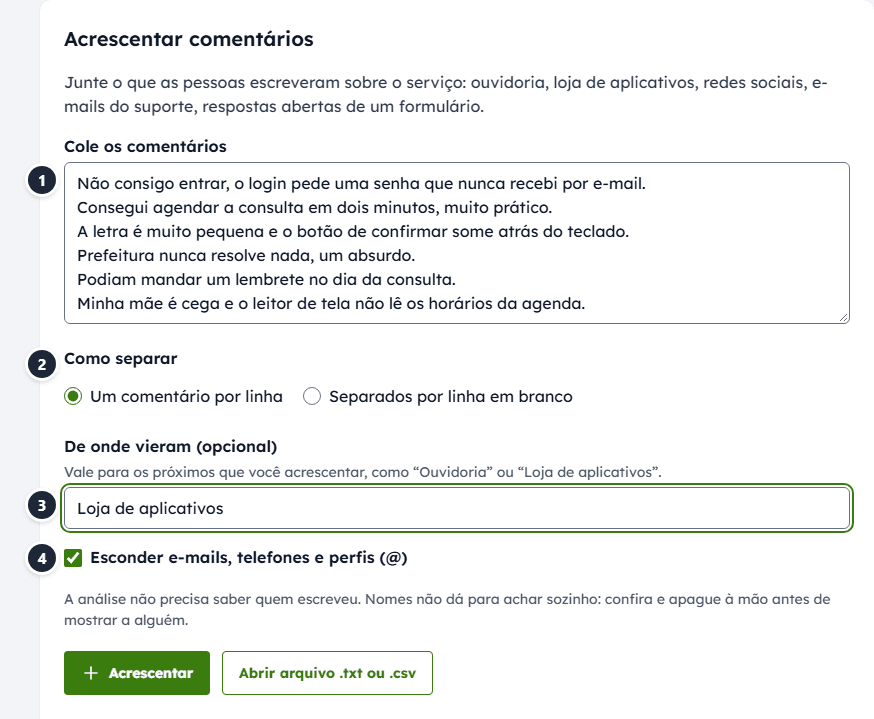
- Cole os comentários, ou use Abrir arquivo .txt ou .csv.
- Como separar. Um comentário por linha ou separados por linha em branco, para comentários com mais de um parágrafo.
- De onde vieram. Opcional. Vale para os próximos que você acrescentar, como “Ouvidoria”.
- Esconder e-mails, telefones e perfis. A análise não precisa saber quem escreveu. Nomes a ferramenta não acha: confira e apague à mão.
Depois de acrescentar, a ferramenta pergunta, comentário por comentário, se ele fala do uso do serviço. Os termos do Contexto aparecem marcados no texto, para ajudar a decidir.
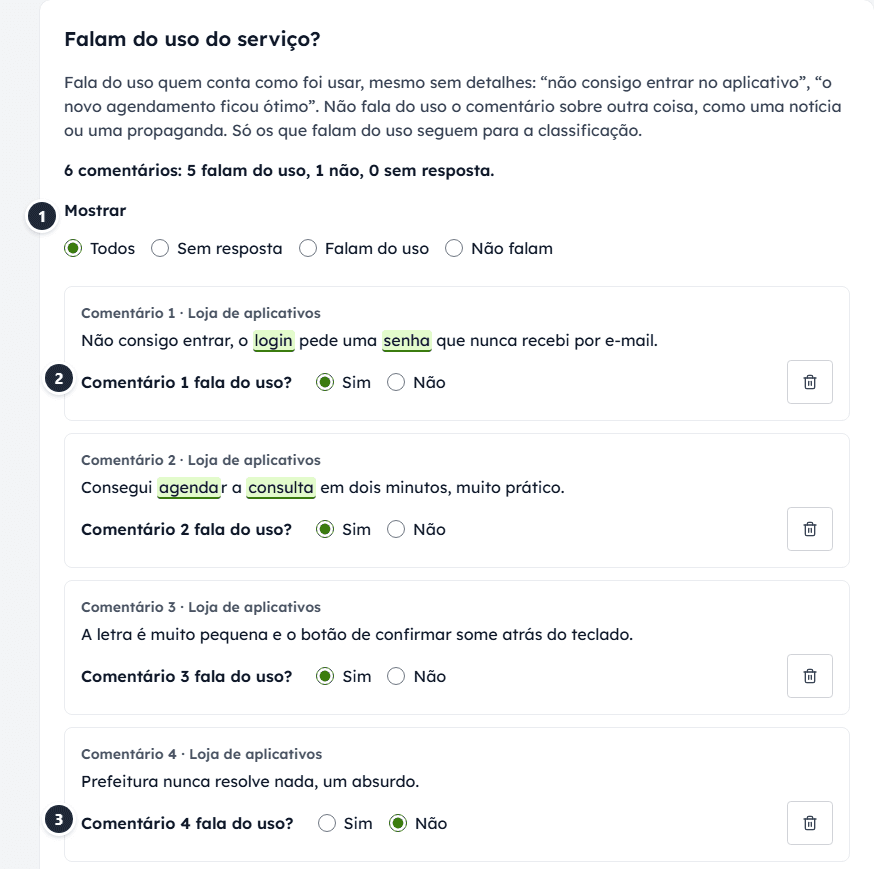
- Mostrar. Filtre os que ainda estão sem resposta para não pular nenhum.
- Sim. O comentário conta como foi usar, mesmo sem detalhes: “não consigo entrar”.
- Não. O comentário fala de outra coisa. Ele não segue para a classificação.
Assim
“Não consigo entrar, o login pede uma senha que nunca recebi por e-mail.” Fala do uso.
Assim não
“Prefeitura nunca resolve nada, um absurdo.” Marcado como se falasse do uso.
Etapa 3 de 5
Classificar um comentário por vez
Classificar mostra um comentário por vez, só os que falam do uso. O tipo é o mínimo; o resto você preenche quando o comentário diz.
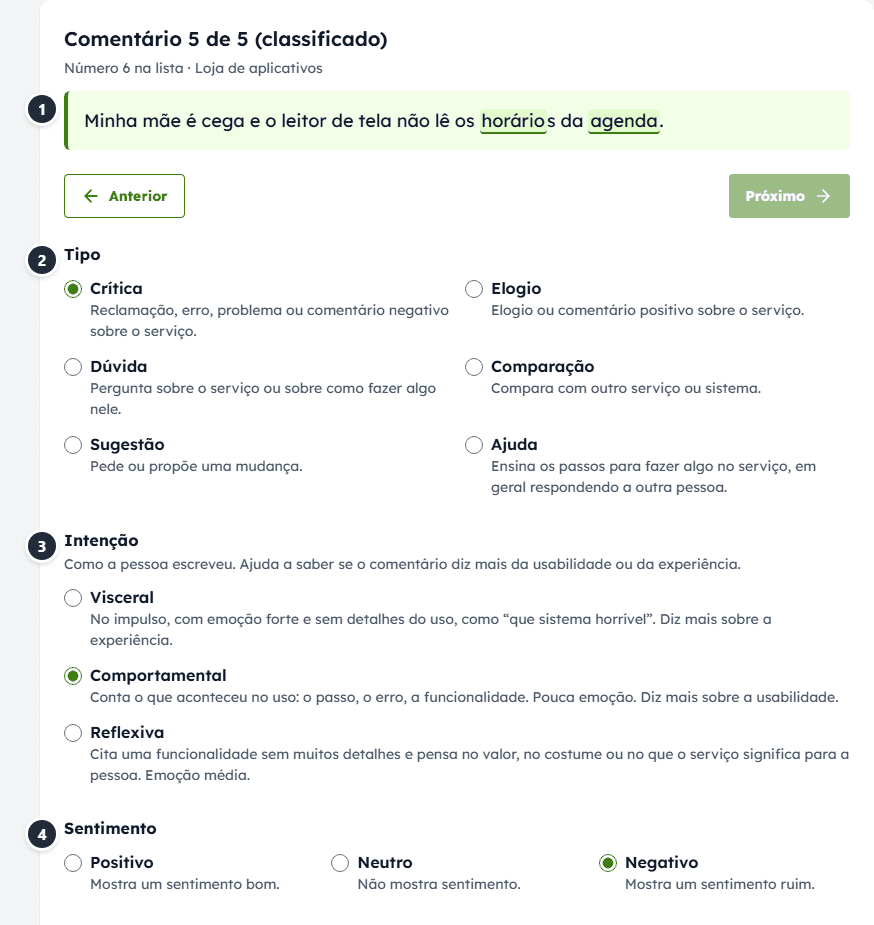
- O comentário, com os termos do serviço marcados e o número dele na lista.
- Tipo. Crítica, elogio, dúvida, comparação, sugestão ou ajuda.
- Intenção. Visceral (no impulso, sem detalhes), comportamental (conta o que aconteceu no uso) ou reflexiva (pensa no valor do serviço). Ajuda a saber se o comentário diz mais da usabilidade ou da experiência.
- Sentimento. Positivo, neutro ou negativo.
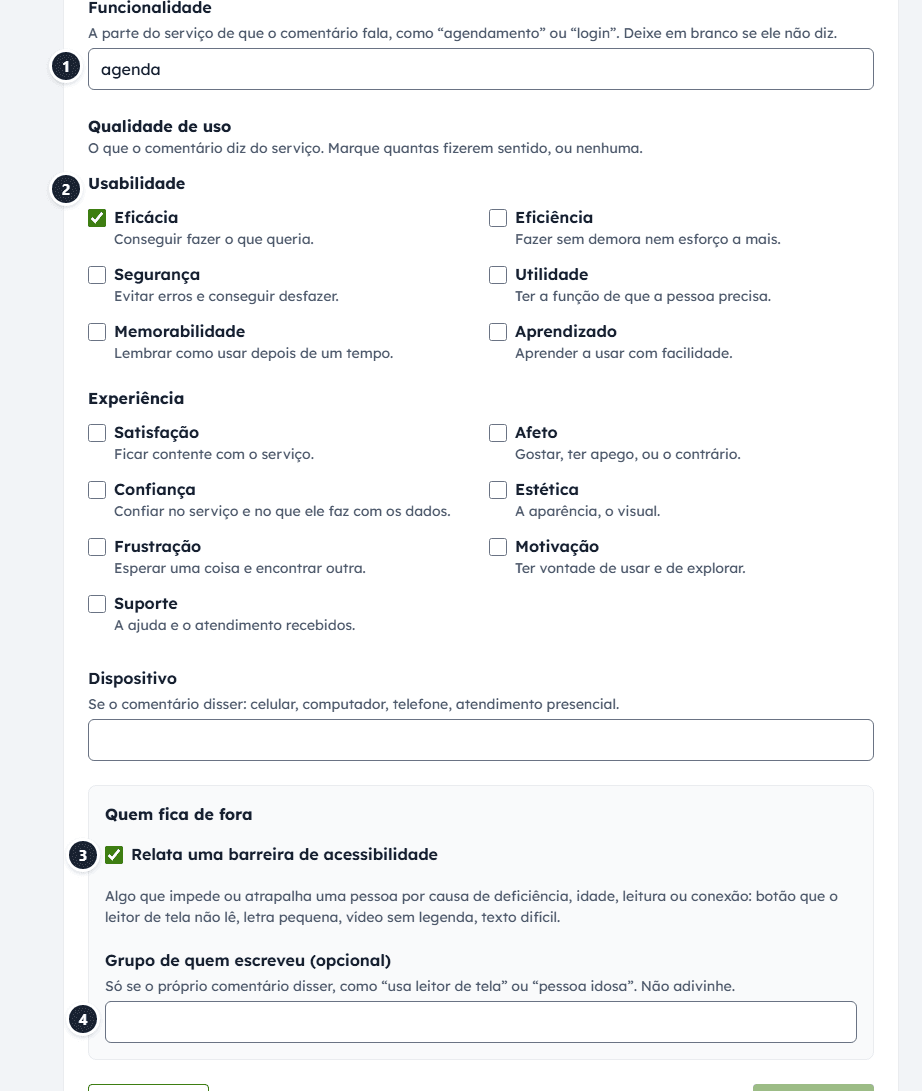
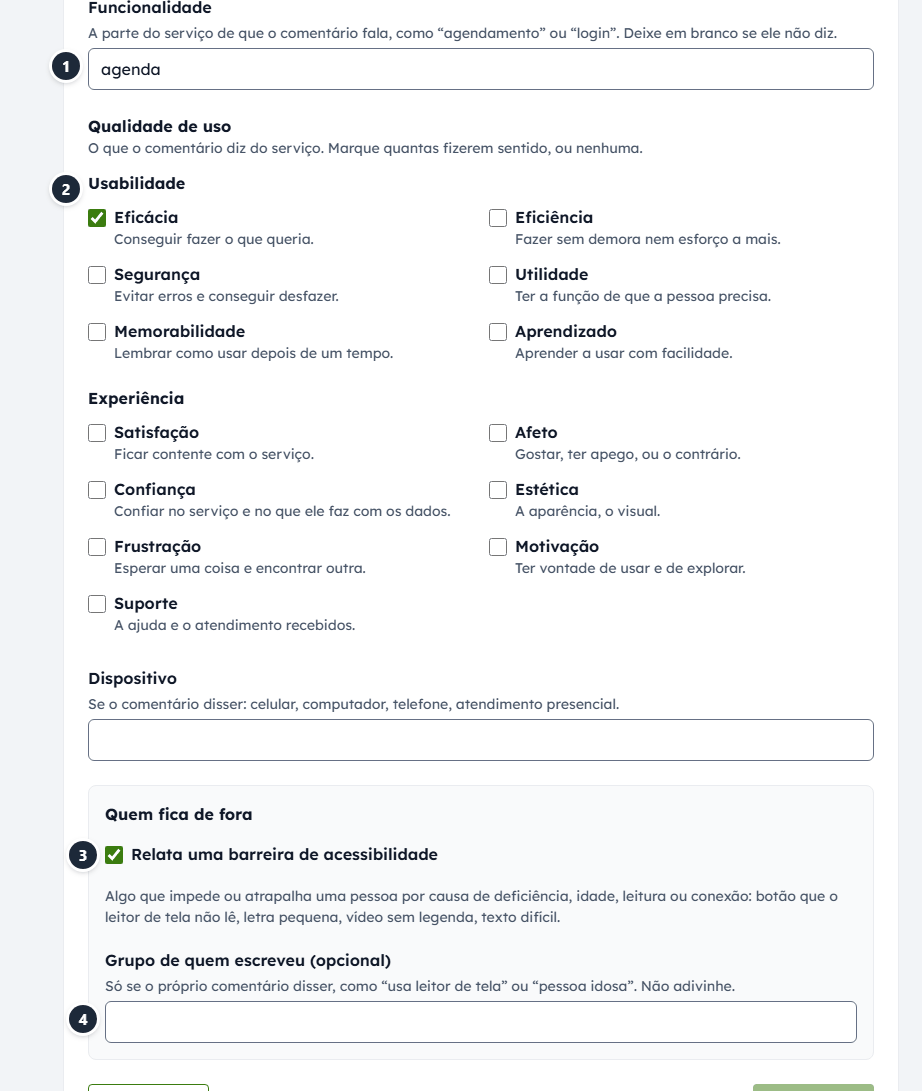
- Funcionalidade. A parte do serviço de que o comentário fala. Os nomes que você já usou aparecem como sugestão, para não virar “agenda” num e “calendário” no outro.
- Qualidade de uso. As metas de usabilidade e de experiência que o comentário toca. Marque quantas fizerem sentido, ou nenhuma.
- Relata uma barreira de acessibilidade. Algo que atrapalha por causa de deficiência, idade, leitura ou conexão.
- Grupo de quem escreveu. Só se o próprio comentário disser. Aqui, quem escreveu fala da mãe: o grupo fica em branco.
Etapa 4 de 5
Ler os resultados
Os Resultados contam quantos comentários receberam cada classificação. O primeiro quadro é sempre o de quem fica de fora.
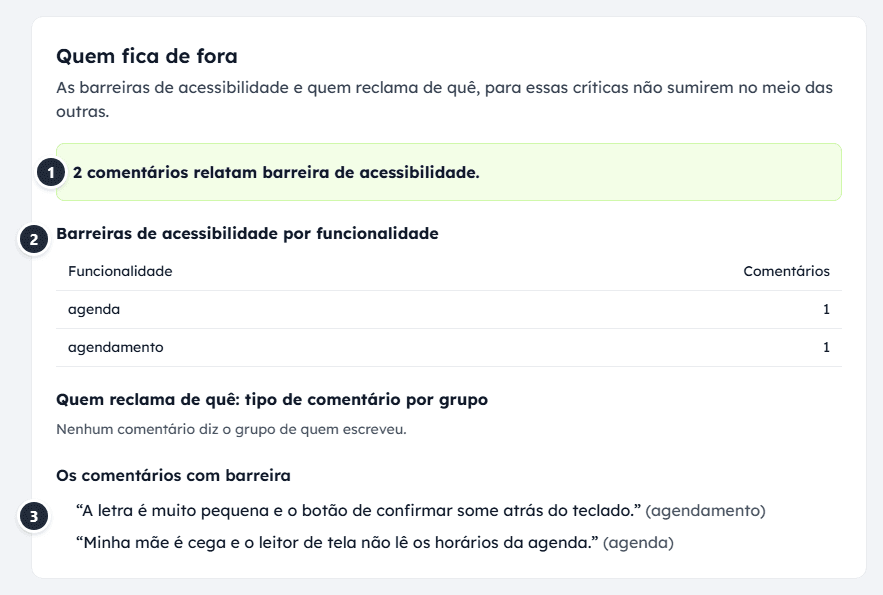
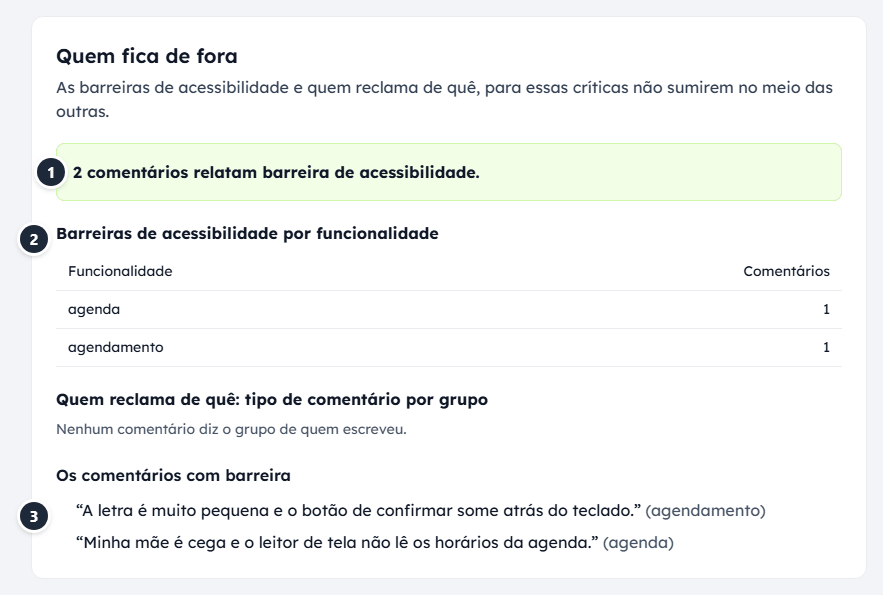
- Quantos relatam barreira. O número vem primeiro para essas críticas não sumirem no meio das outras.
- Barreiras por funcionalidade. Onde elas se concentram.
- Os comentários com barreira, inteiros, com a funcionalidade. É daqui que sai a citação para o relatório.
Depois vêm os cruzamentos de cada objetivo marcado no Contexto. Sem objetivo marcado, aparecem os de todos.
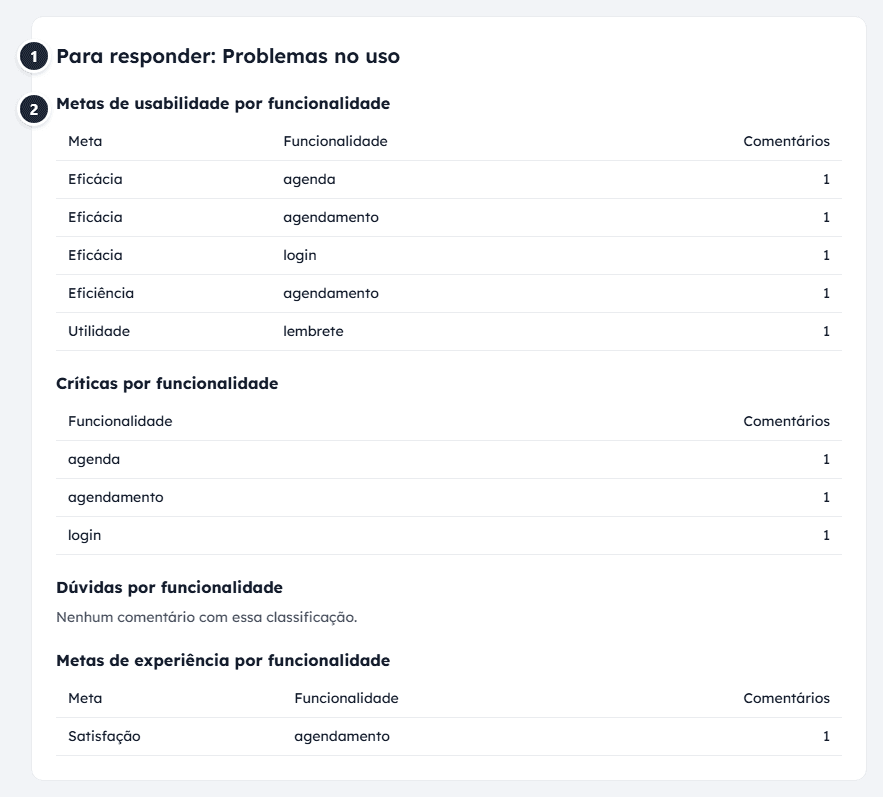
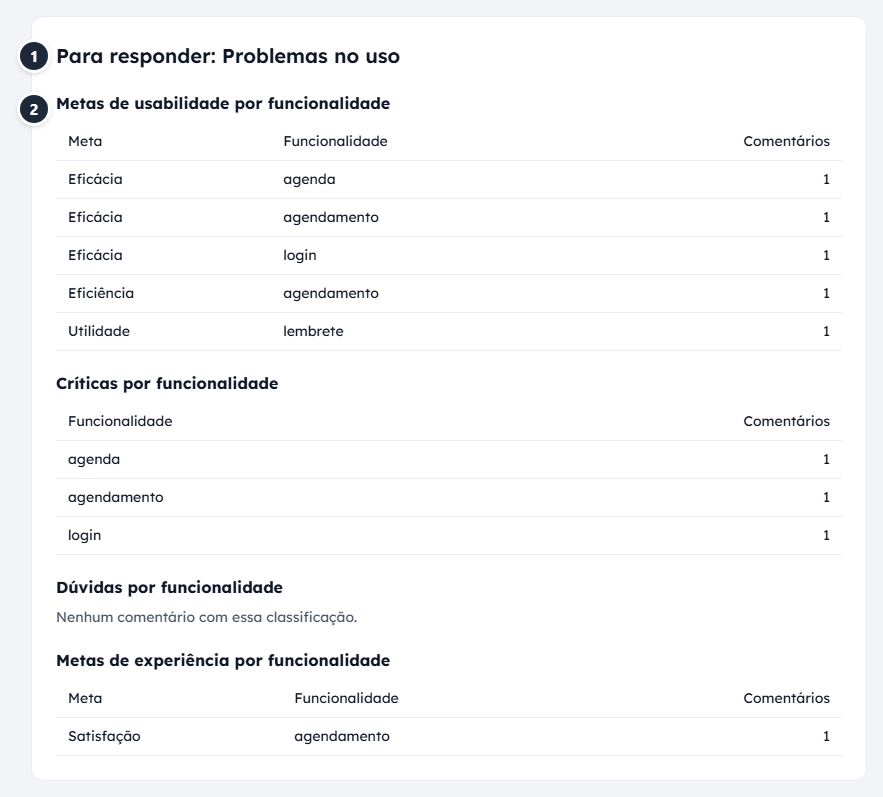
- Para responder, com o nome do objetivo. Cada objetivo traz as tabelas que o respondem.
- Metas por funcionalidade. Que parte do serviço falha em quê: no exemplo, a eficácia falha no login, na agenda e no agendamento.
Etapa 5 de 5
Montar o relatório
O Relatório junta tudo num texto simples, no roteiro do MALTU.
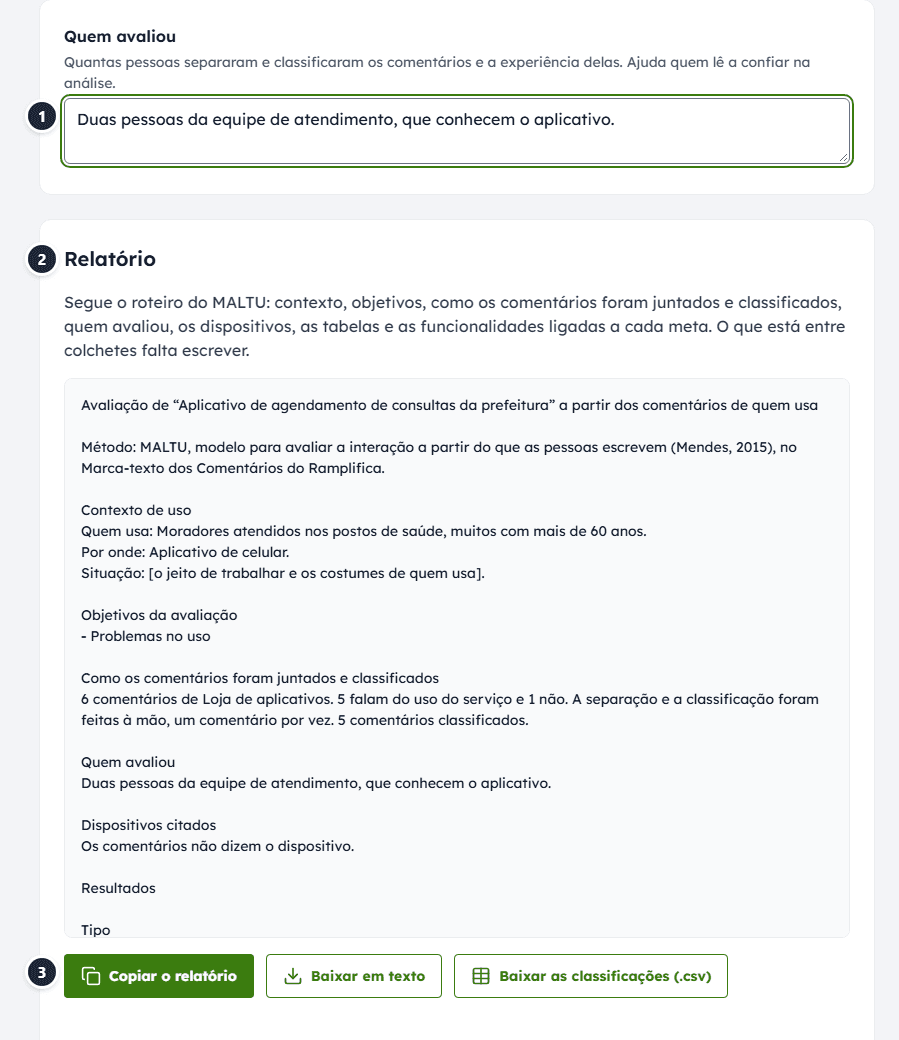
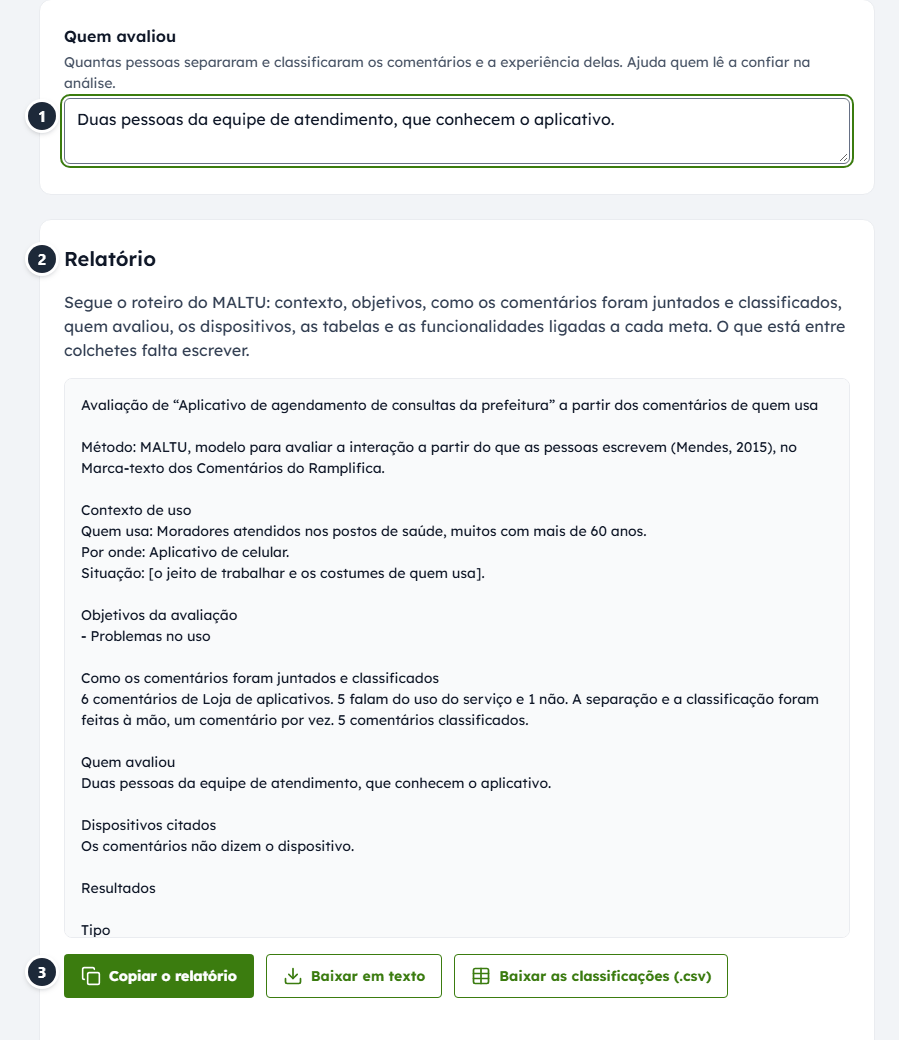
- Quem avaliou. Quantas pessoas separaram e classificaram os comentários e a experiência delas. Ajuda quem lê a confiar na análise.
- O relatório. O que está entre colchetes ainda falta escrever. No exemplo, a situação de uso ficou em branco no Contexto.
- Copiar o relatório ou baixar em texto. Baixar as classificações (.csv) dá uma linha por comentário, para abrir numa planilha.
E depois do relatório?
- Inspecionar o serviço. Os problemas que apareceram viram pontos para olhar com a Lupa das Boas Práticas.
- Olhar o que o serviço diz. Se as críticas são sobre mensagens que ninguém entende, o Mapa da Comunicação ajuda a ver onde a conversa se perde.
- Corrigir as barreiras. Para cada barreira de acessibilidade, a Bússola da NBR 17060 diz o que a norma pede.
Erros comuns
- Pular o Contexto. Sem os termos do serviço, fica mais difícil ver quem fala do uso. Sem objetivo, os resultados mostram tudo de uma vez.
- Dizer que fala do uso porque o comentário é negativo. Raiva da prefeitura não é problema de uso do aplicativo.
- Nomes diferentes para a mesma funcionalidade. Use as sugestões do campo para manter “agendamento” em todos.
- Adivinhar o grupo de quem escreveu. Só preencha quando o comentário disser.
- Mostrar o relatório sem conferir os nomes. A ferramenta esconde e-mails, telefones e perfis, mas não acha nomes.
Quando o trabalho é em equipe
O Marca-texto dos Comentários não está na área logada. Hoje, para trabalhar em equipe, uma pessoa baixa o arquivo da análise e passa para a outra, que abre com Abrir arquivo salvo. Cada arquivo é uma cópia: duas pessoas classificando ao mesmo tempo terminam com duas análises separadas.
Um jeito que funciona é dividir as etapas: uma pessoa monta o Contexto e separa os comentários, outra classifica, e as duas revisam juntas os resultados. O campo Quem avaliou, no relatório, é o lugar de contar como a equipe se dividiu.
Perguntas frequentes
A ferramenta classifica sozinha?
Não. A classificação é feita à mão, por quem conhece o serviço. A ferramenta organiza, marca os termos e conta.
Os comentários vão para algum servidor?
Não. Tudo fica neste navegador. Para guardar uma cópia, baixe o arquivo da análise.
Posso usar as respostas abertas de um formulário?
Pode. Abra o .csv das respostas na etapa Comentários. Se as respostas forem longas, como relatos, o Marca-texto dos Relatos é melhor para codificar.
Preciso conhecer o MALTU?
Não. Cada campo explica o que significa. A página Como funciona conta de onde vem o método.
Dois comentários entre seis falavam de pessoas que o aplicativo deixava de fora. Numa planilha de notas, eles seriam uma estrela a menos. Classificados, viram uma linha no relatório com a funcionalidade, a citação e o que precisa mudar.
Classifique os comentários do seu serviço
Cole o que as pessoas escreveram na ouvidoria, na loja de aplicativos ou num formulário e comece pelo contexto.