Um formulário ruim não avisa que é ruim. Ele só recebe respostas tortas. A pergunta “Você achou o site fácil e rápido?” recebe um “sim” de quem achou fácil e lento. A escala sem o meio obriga quem não tem opinião a escolher um lado. E a pessoa que usa leitor de tela desiste na terceira pergunta, porque as opções não têm nome.
Os Formulários cuidam da parte que ninguém vê: cada pergunta sai acessível por padrão, e a ferramenta avisa enquanto você escreve quando uma pergunta pode induzir, juntar duas coisas ou pedir dado demais. Neste guia, mostro as cinco etapas, de um formulário em branco aos gráficos das respostas.
Antes de começar
- Quanto tempo
- Um formulário curto se monta em meia hora. Ligar a planilha do Google leva uns cinco minutos, uma vez só.
- O que ter em mãos
- O que você quer descobrir, em uma ou duas frases. E uma conta do Google da equipe ou do órgão, para a planilha que recebe as respostas.
- Com quem
- Dá para montar sem companhia. Antes de mandar, peça a alguém de fora da equipe para responder a prévia.
- Onde fica salvo
- O formulário fica no seu navegador. As respostas vão direto para a planilha da equipe, sem passar pelo Ramplifica.
Etapa 1 de 5
Apresentar o formulário
A primeira etapa é o que a pessoa lê antes de decidir responder, e o que lê depois de enviar.
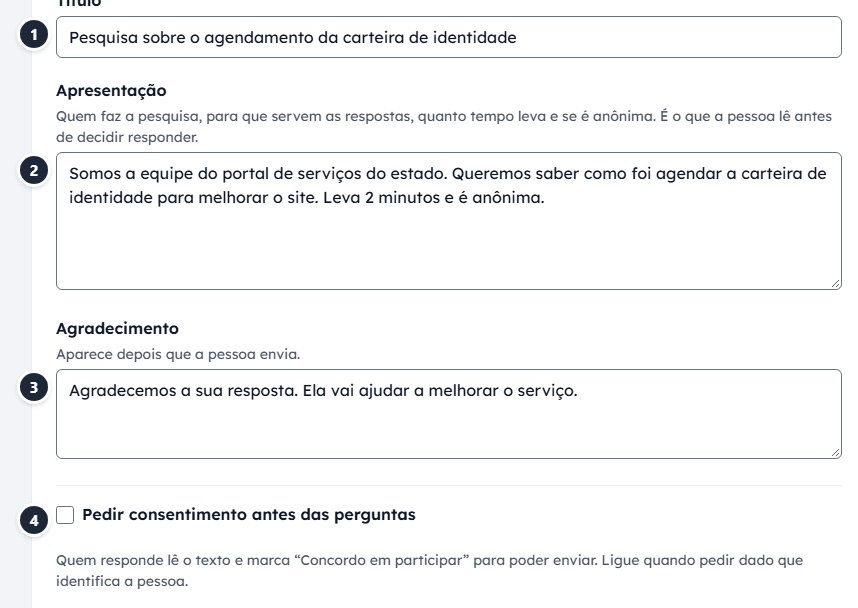
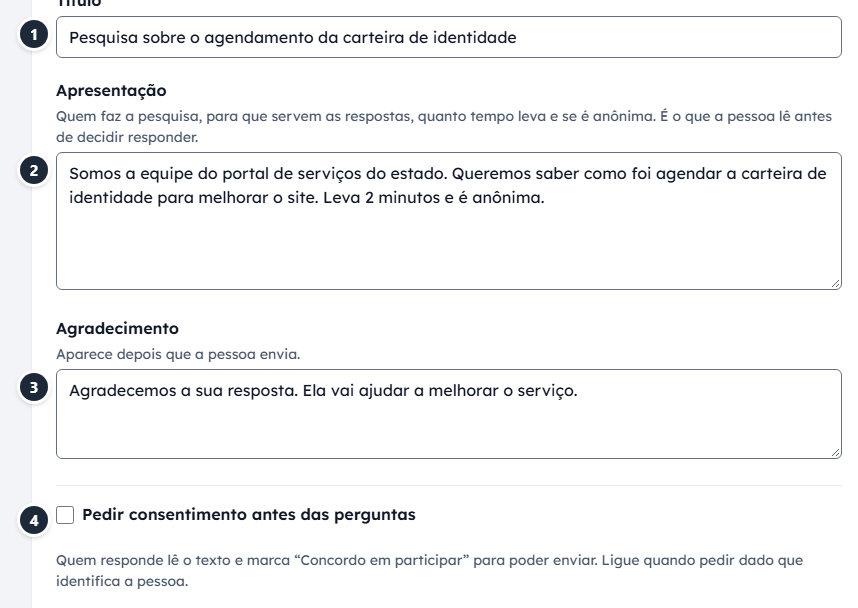
- Título. O nome que aparece no topo do formulário.
- Apresentação. Quem faz a pesquisa, para que servem as respostas, quanto tempo leva e se é anônima.
- Agradecimento. Aparece depois que a pessoa envia. Já vem com um texto, que você pode trocar.
- Pedir consentimento. Quem responde lê o texto e marca “Concordo em participar” para poder enviar. Ligue quando pedir um dado que identifica a pessoa.
Assim
“Somos a equipe do portal de serviços do estado. Queremos saber como foi agendar a carteira de identidade para melhorar o site. Leva 2 minutos e é anônima.”
Assim não
“Responda à pesquisa abaixo.”
Etapa 2 de 5
Montar as perguntas
Aqui você acrescenta as perguntas uma a uma. A lista mostra cada pergunta fechada, com o tipo e os avisos, e você abre só a que quer mudar.
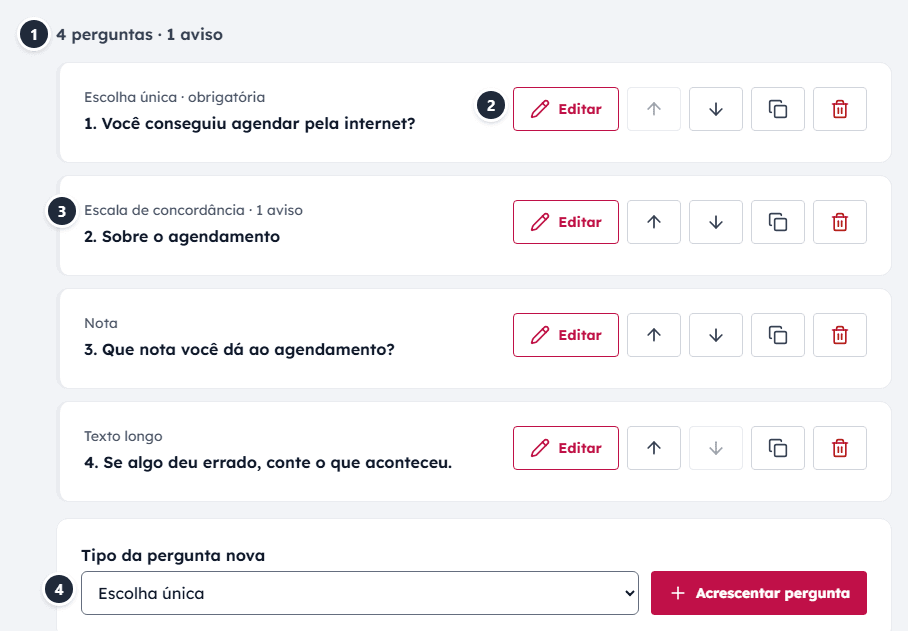
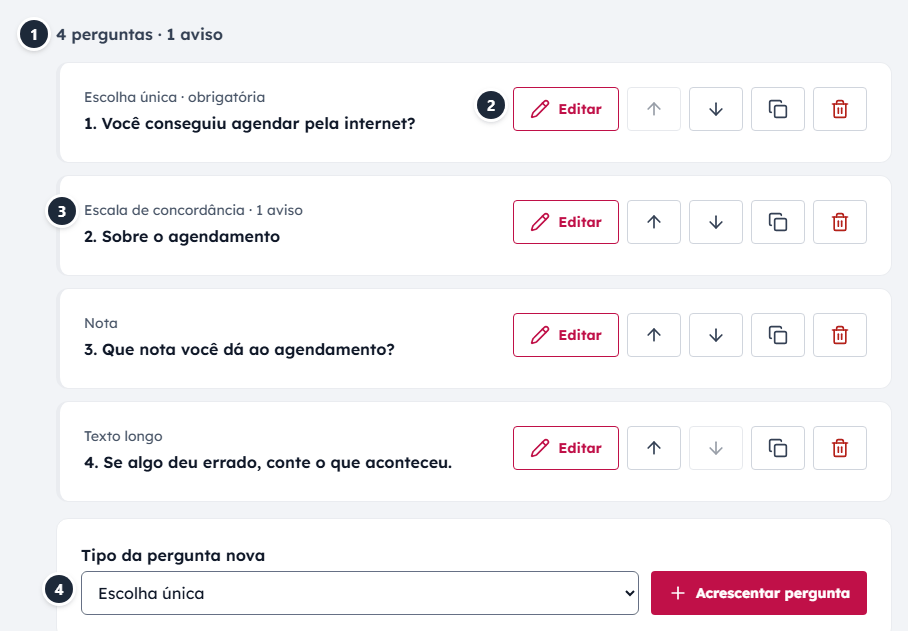
- O resumo. Quantas perguntas o formulário tem e quantos avisos ainda estão abertos.
- Editar abre a pergunta. As setas mudam a ordem, e os outros botões copiam e apagam.
- Os avisos de cada pergunta aparecem já na lista, sem precisar abrir.
- Tipo da pergunta nova. Escolha única, escolha múltipla, escala de concordância, nota, texto curto, texto longo ou número. No mesmo campo ficam os questionários prontos: SUS, UEQ e UEQ-S, com o texto travado e a fonte à vista.
Ao abrir uma pergunta, os campos mudam conforme o tipo. Na escala de concordância, você escreve afirmações, e a ferramenta confere cada uma.
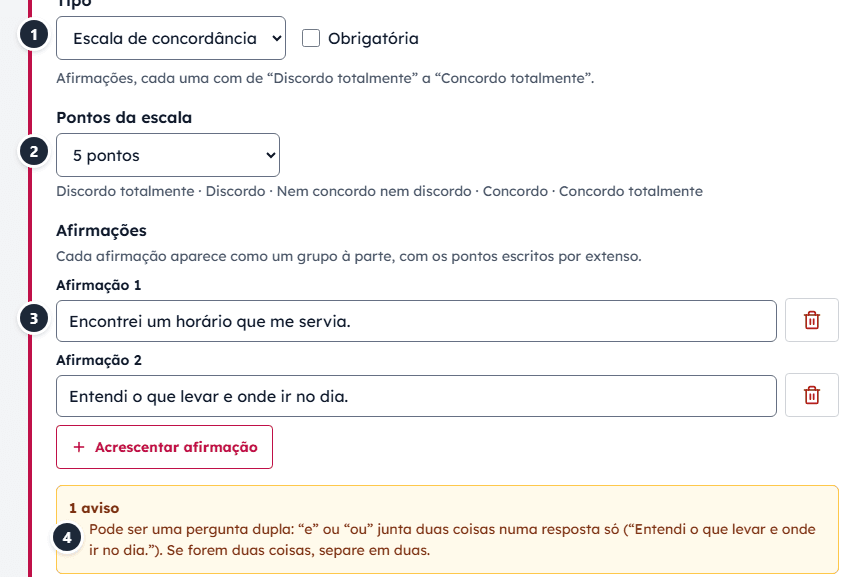
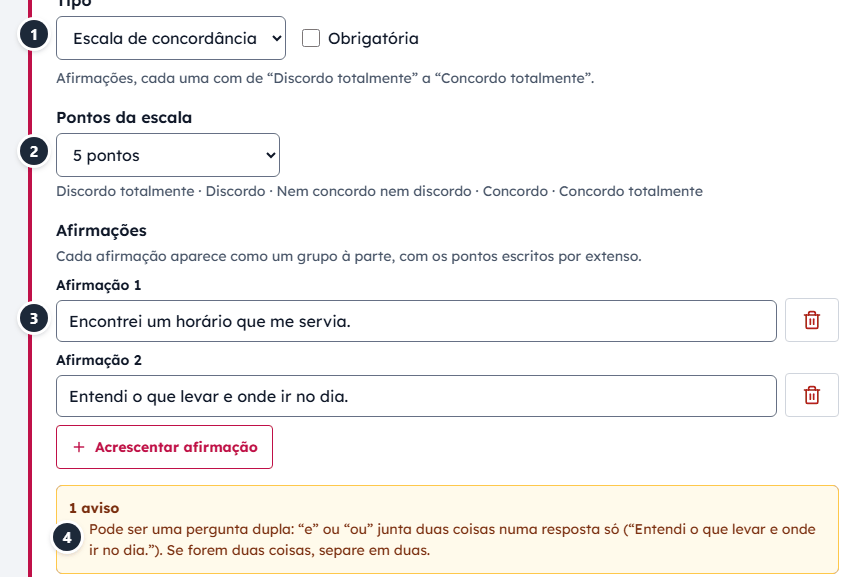
- Tipo e Obrigatória. Dá para trocar o tipo depois. Marque como obrigatória só o que for mesmo preciso.
- Pontos da escala. 4, 5, 6 ou 7. As opções sem o meio vêm escritas “(sem o meio)”.
- As afirmações. Cada uma vira um grupo à parte no formulário, com os pontos escritos por extenso.
- O aviso. Aqui, “Entendi o que levar e onde ir no dia” junta duas coisas. Quem entendeu o que levar, mas não onde ir, não tem como responder.
Assim
Duas afirmações: “Entendi o que levar no dia.” e “Entendi onde ir no dia.”
Assim não
Uma afirmação só: “Entendi o que levar e onde ir no dia.”
Os avisos também apontam pergunta que induz a resposta, afirmação com “não”, frase longa, nota sem dizer o que querem dizer as pontas e pergunta que pede dado pessoal ou sensível. Nesses dois últimos casos, o aviso leva à Bússola da LGPD.
Etapa 3 de 5
Responder a prévia
A prévia mostra o formulário como quem vai responder. Nada é enviado.
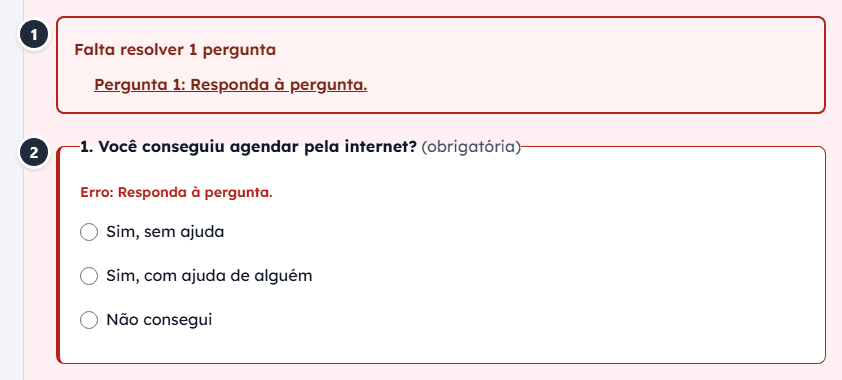
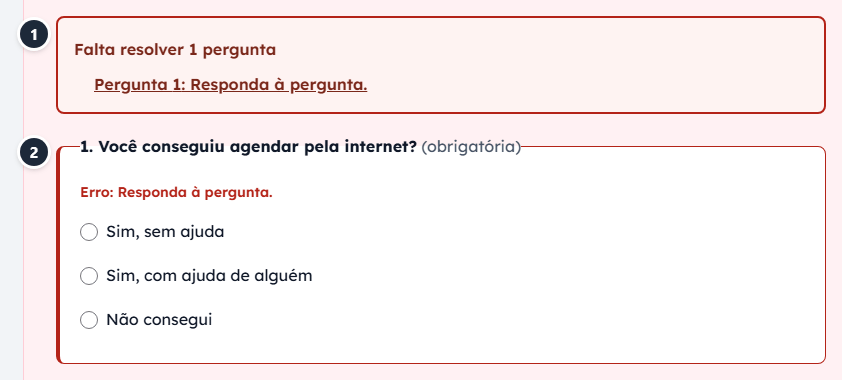
- O resumo dos erros. Aparece no topo e recebe o foco, com um link para cada pergunta que falta.
- O erro na pergunta. Escrito por extenso, junto da pergunta, e não só em vermelho.
Teste do jeito que as pessoas vão responder: no celular, só com o teclado, sem responder a obrigatória. Se puder, peça a alguém de fora da equipe.
Etapa 4 de 5
Ligar a planilha e mandar o link
No site gratuito, as respostas vão para uma planilha do Google da sua equipe. A etapa explica como preparar a planilha, uma vez só.
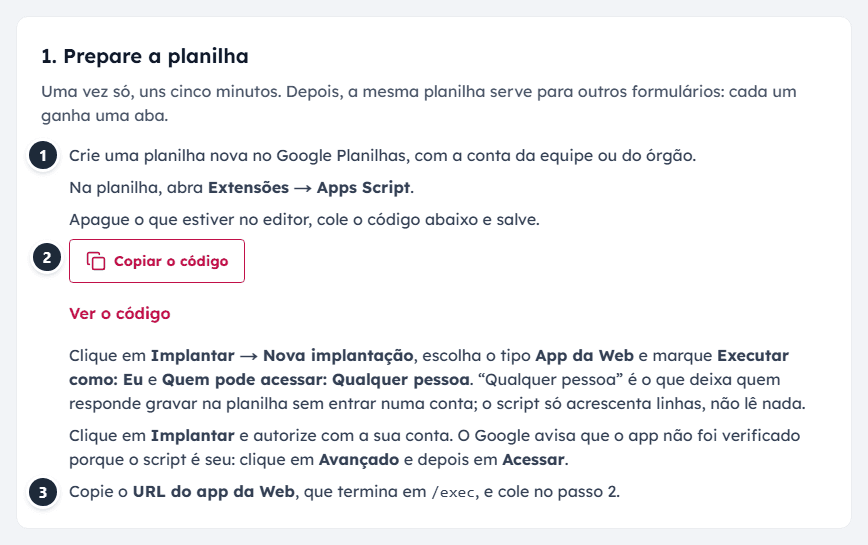
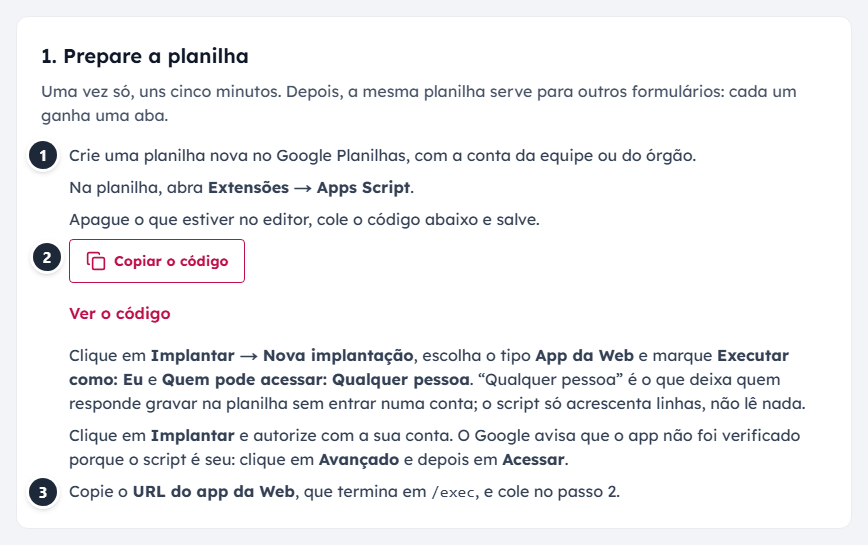
- Crie a planilha com a conta da equipe ou do órgão. A mesma planilha serve para outros formulários: cada um ganha uma aba.
- Copiar o código. É o script que você cola no Apps Script da planilha. Ele só acrescenta linhas e não lê nada.
- O endereço do script. Termina em /exec e vai no quadro seguinte.
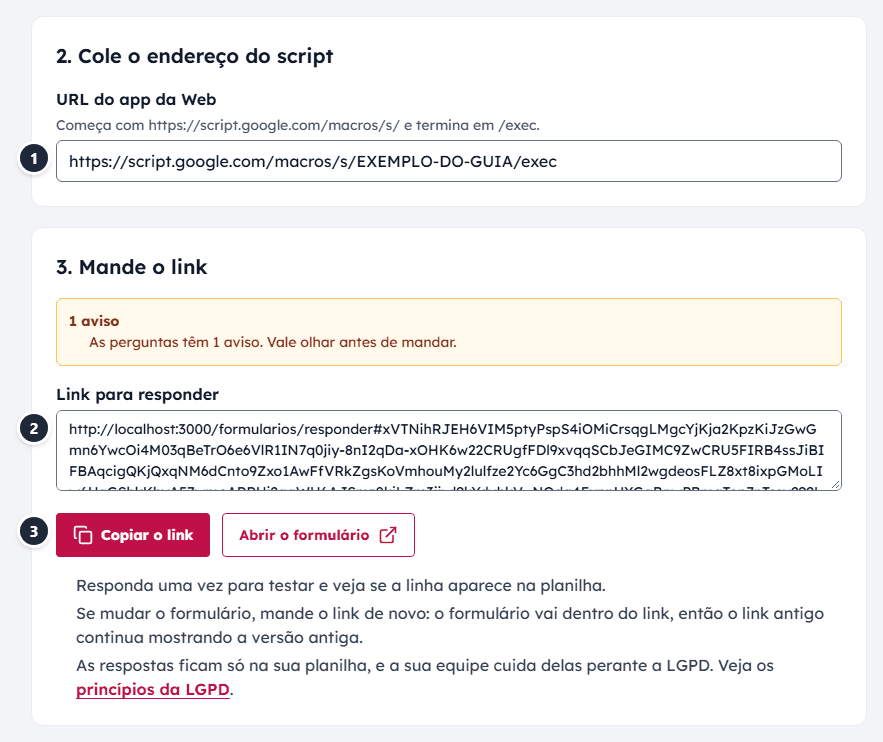
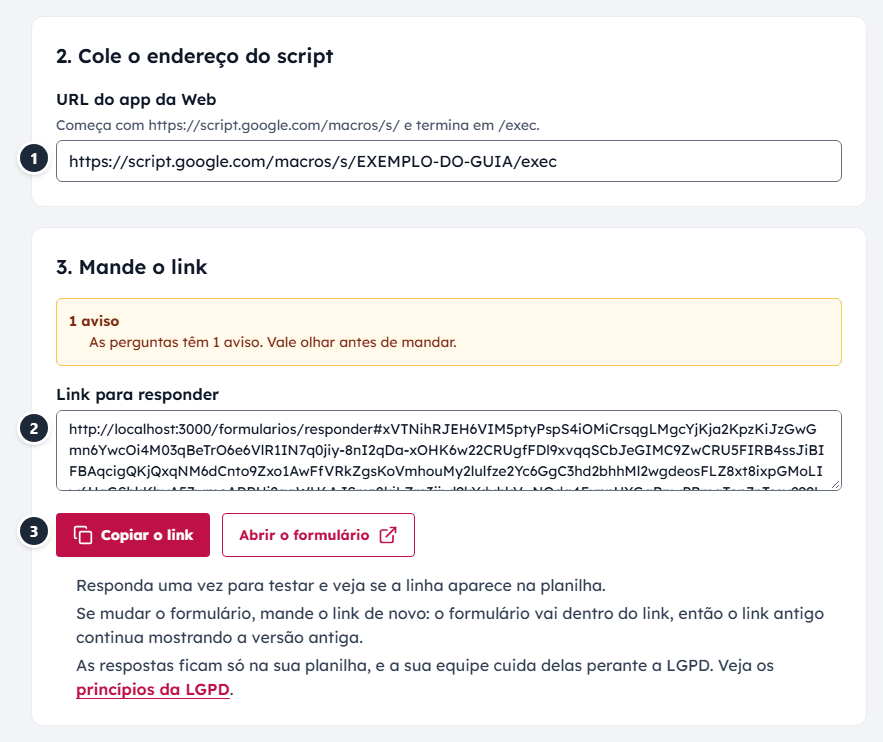
- URL do app da Web. Se o endereço não for de um script, a ferramenta diz o que está errado.
- Link para responder. Aparece quando o endereço está certo. O formulário vai dentro do link.
- Copiar o link. Mande por e-mail, mensagem ou QR code. Antes, responda uma vez para ver a linha chegar na planilha.
Se mudar o formulário depois, mande o link de novo. Como o formulário vai dentro do link, o link antigo continua mostrando a versão antiga.
Etapa 5 de 5
Ver os resultados
Quando as respostas chegarem, baixe a aba do formulário em .csv (Arquivo, Fazer download, Valores separados por vírgula) e abra o arquivo aqui. Ele é lido no seu navegador e não vai para lugar nenhum.
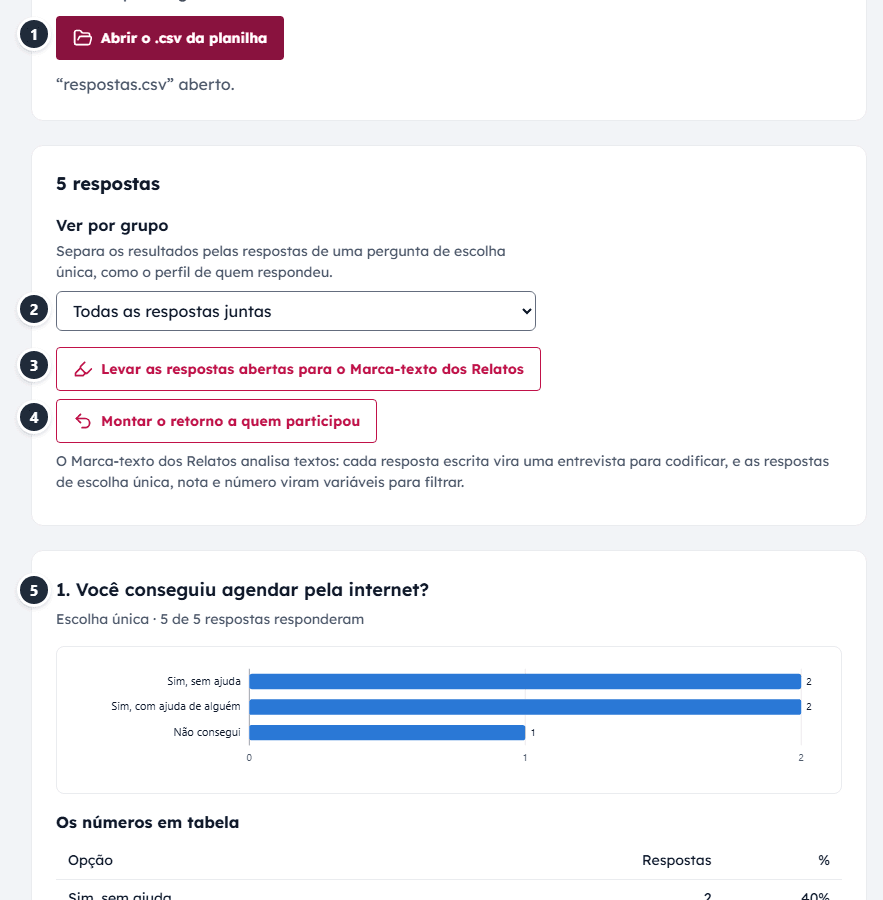
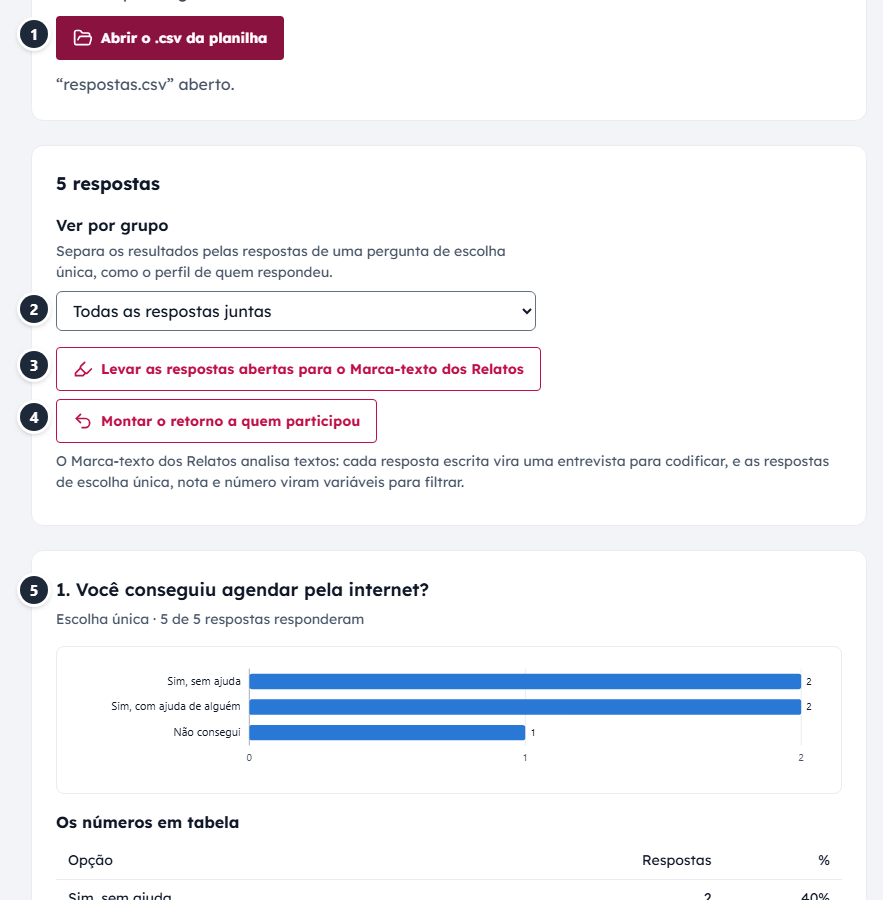
- Abrir o .csv da planilha. Se uma coluna não bate com as perguntas de agora, um aviso diz qual ficou de fora.
- Ver por grupo separa os resultados pelas respostas de uma pergunta de escolha única. No exemplo, quem agendou sem ajuda e quem precisou de alguém.
- Levar ao Marca-texto dos Relatos. Cada resposta escrita vira um texto para codificar.
- Montar o retorno a quem participou. Um texto para contar às pessoas o que as respostas mostraram e o que a equipe vai fazer.
- Cada pergunta tem um gráfico e a mesma informação numa tabela. Nas notas, vêm a média, a mediana e o intervalo.
E depois das respostas?
- Ler o que as pessoas escreveram. As respostas abertas costumam explicar os números. O Marca-texto dos Comentários ajuda a agrupar o que se repete.
- Mostrar os números. Para levar um resultado a uma apresentação, a Régua dos Gráficos monta um gráfico acessível.
- Voltar a quem respondeu. Contar o que mudou por causa das respostas faz as pessoas responderem da próxima vez.
Erros comuns
- Ignorar os avisos. Eles não bloqueiam o envio, mas cada um aponta uma resposta que vai sair torta.
- Tudo obrigatório. A pessoa que não quer responder uma pergunta desiste do formulário inteiro.
- Pedir nome, CPF ou e-mail sem precisar. O formulário deixa de ser anônimo. Se precisar, ligue o consentimento e diga para quê na apresentação.
- Mudar o texto de uma pergunta com respostas já chegando. A coluna da planilha deixa de bater com a pergunta. Se precisar mudar, mande o link novo e conte isso na análise.
- Mandar sem responder a prévia. O erro que você não viu é o que todo mundo vai ver.
Quando o trabalho é em equipe
No site gratuito, o formulário fica no navegador de quem montou. Para outra pessoa da equipe continuar, baixe o arquivo na primeira etapa e passe adiante. As respostas já ficam num lugar comum, a planilha da equipe, e qualquer pessoa com acesso a ela pode baixar o .csv e abrir os resultados.
Na área logada, que está em teste e por convite, o formulário fica num projeto, na nuvem, e a etapa Publicar muda:
- Sem planilha nem script. O formulário ganha um link curto para responder. Quem responde não precisa entrar numa conta, e nenhum cookie é gravado.
- Resultados sempre em dia. As respostas chegam direto aos gráficos e tabelas, sem baixar o .csv.
- Controle da coleta. Dá para publicar mudanças no mesmo link, fechar o formulário e apagar as respostas.
- No plano de equipe, o link ganha o nome que vocês escolherem.
As etapas de montar, testar e ler são as mesmas deste guia.
Perguntas frequentes
O Ramplifica vê as respostas?
No site gratuito, não. As respostas saem do navegador de quem responde direto para a planilha da sua equipe. O formulário avisa isso a quem responde.
Posso usar o SUS ou o UEQ?
Pode. Eles estão no campo Tipo da pergunta nova, como questionários prontos. O texto fica travado, porque mudar uma palavra muda o que o questionário mede, e a pontuação aparece nos resultados.
Preciso saber programar para ligar a planilha?
Não. Você copia um código pronto e cola num lugar da planilha. A etapa Publicar diz cada clique.
Um formulário é uma conversa em que só um lado pode falar por vez. Quando as perguntas são claras e qualquer pessoa consegue responder, o que volta é o que as pessoas pensam de verdade, e não o que o formulário deixou elas dizerem.
Monte o seu formulário
Comece pelo título e pela apresentação. Os avisos ajudam nas perguntas.